¿Cómo realizar un reparto doble desde LEGALi?
Versión del sistema: 25.06.00-00
Artículo publicado el: 18 de septiembre de 2025
Se amplía la funcionalidad de reparto en la UIA - Unidad de Investigación y Acusación para contemplar dos capacidades: el doble reparto de procesos y la implementación de un nuevo algoritmo de reparto equitativo.
Fue habilitada la opción de doble reparto, permitiendo que un mismo proceso pueda contar con dos fiscales titulares (uno ante tribunal y otro ante sala).
Además, la lógica anterior de asignación no optimiza completamente la equidad en función de la carga de trabajo entre fiscales, generando oportunidad de mejora en eficiencia y transparencia del reparto. Así se implementó la opción para activar el nuevo algoritmo de reparto equitativo, basado exclusivamente en la carga/peso de cada fiscal al momento de la asignación.
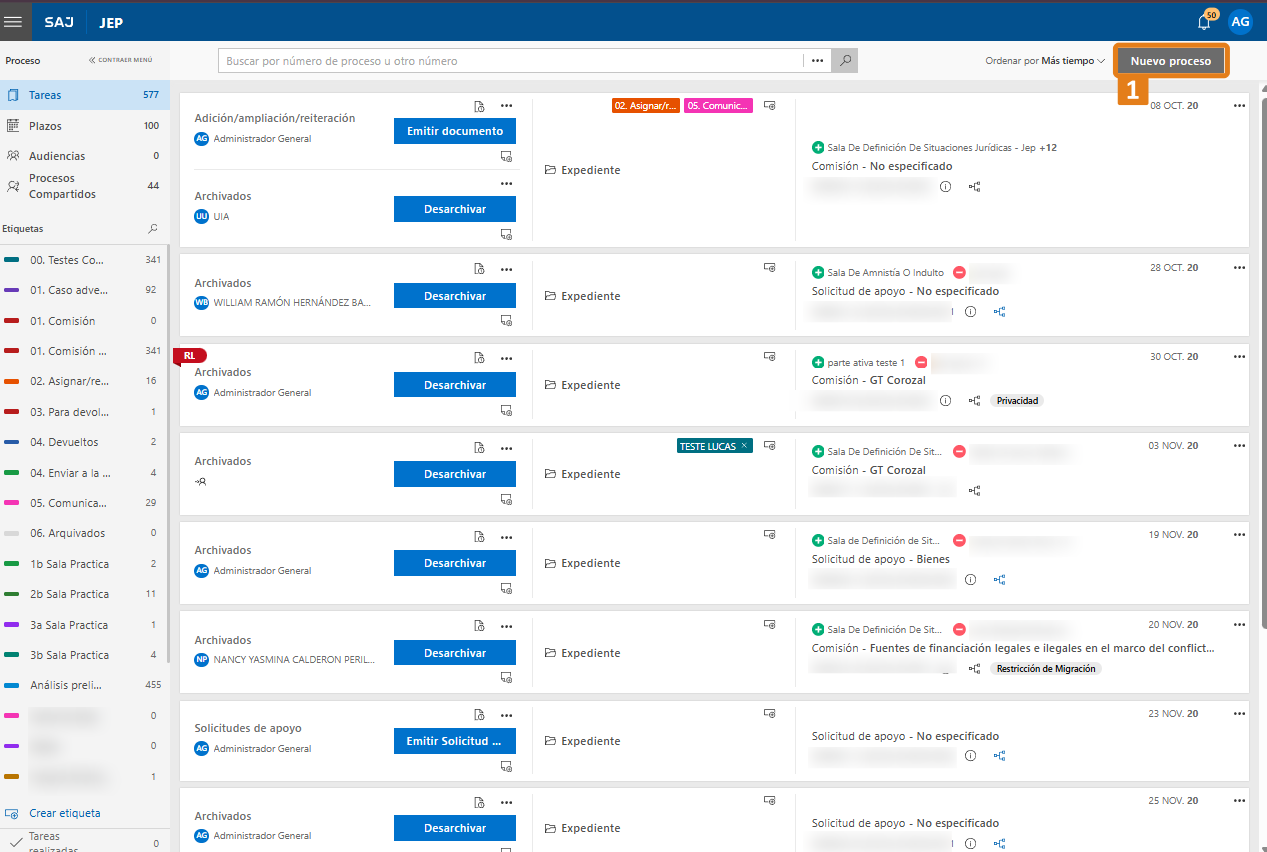
Paso 1. Acceda al Panel de tareas y haga clic en Nuevo proceso (1).
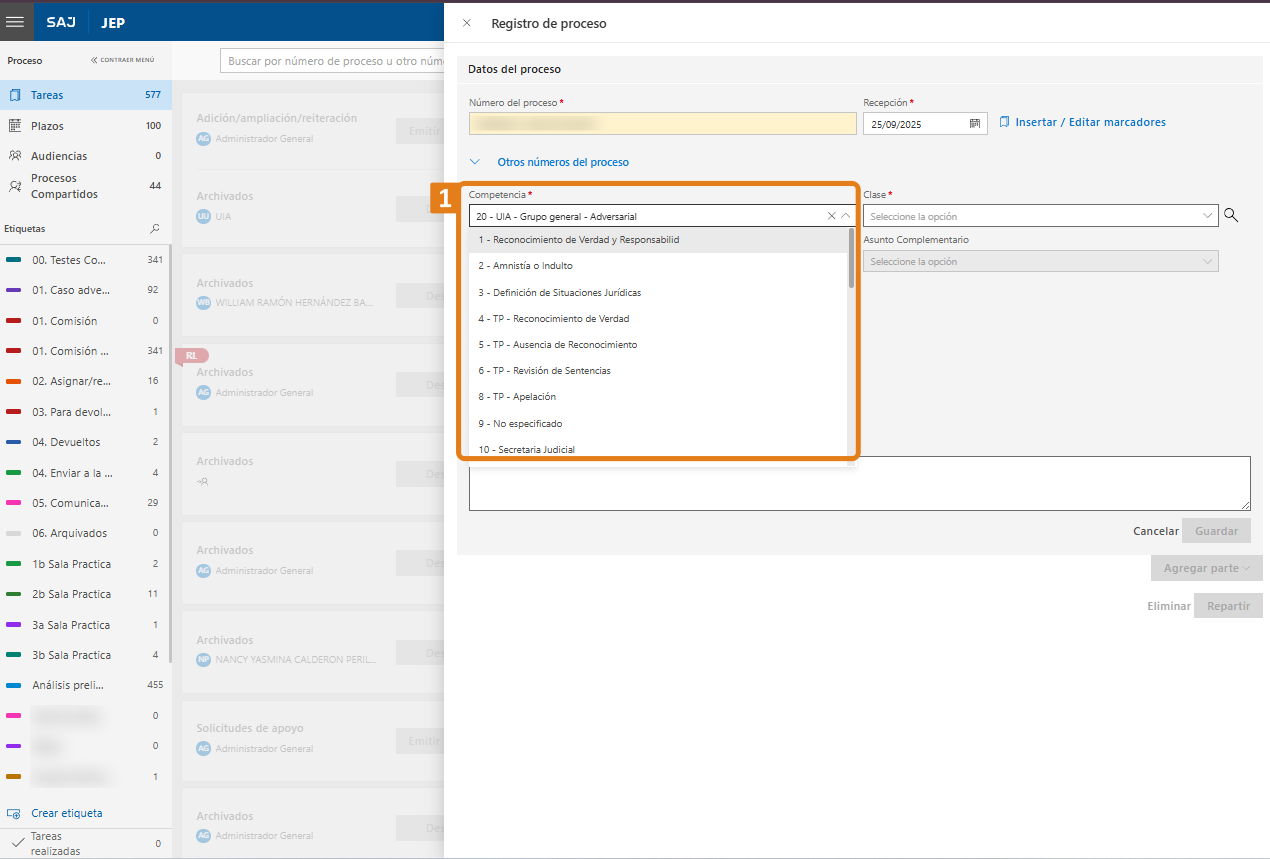
Paso 2. Para los procesos que proviene del Magistratura pendiente de reparto. Complete los campos requeridos como lo hace normalmente a través de la pantalla Datos del Proceso (1) en los 3 puntos del menú de proceso en la tarjeta de proceso.

Paso 3. Verifique la Competencia.
El reparto doble solo está disponible cuando la competencia del proceso está configurada como “Doble reparto” en el administrador del sistema.
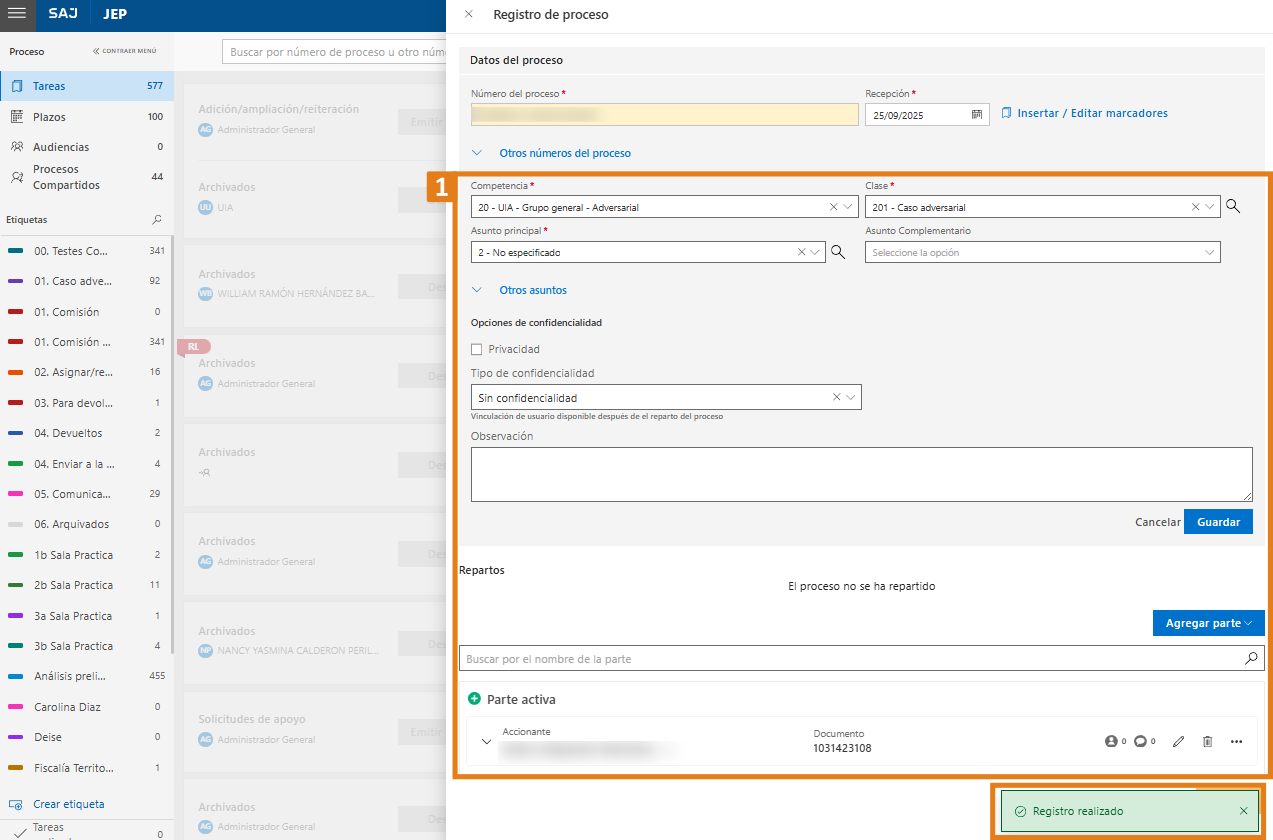
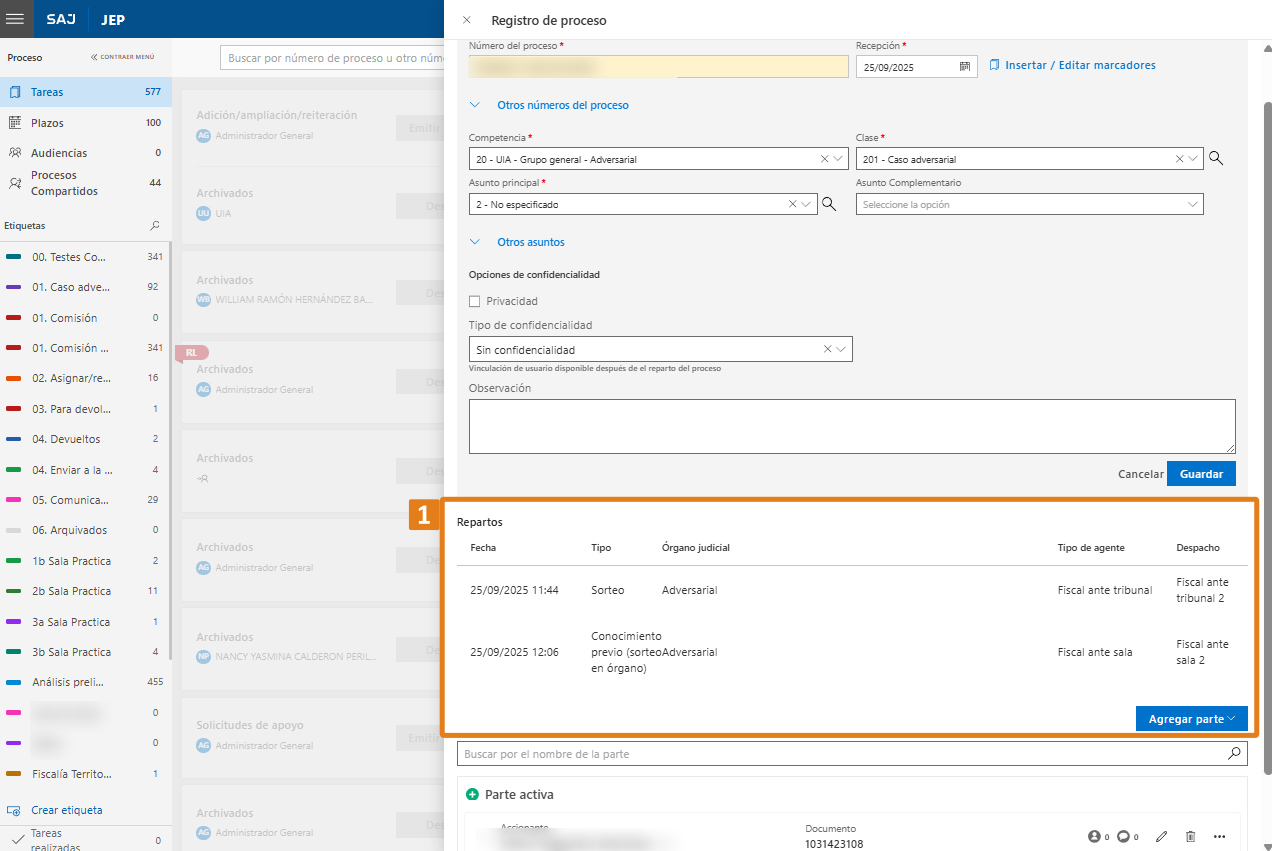
Paso 4. Rellene el resto de campos (1), competencia, clase, asunto, si tiene privacidad, el tipo de confidencialidad y las observaciones necesarias y pulse guardar. A continuación, registre las partes del proceso como lo hace normalmente hoy en día (en la mayoría de los casos el registro del proceso ya ha sido rellenado por la Magistratura).
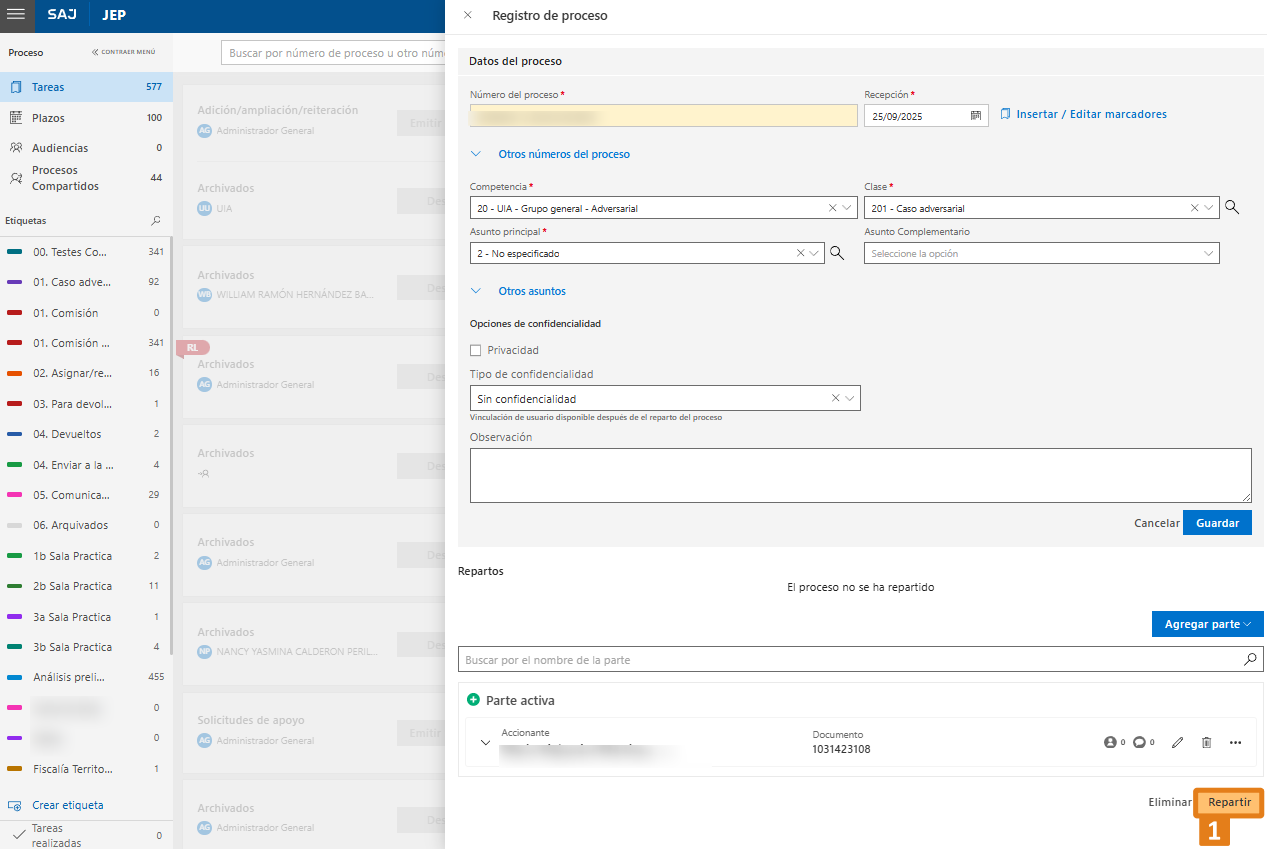
Paso 5. Luego compruebe los datos y haga clic en Repartir (1).
Paso 6. Primero reparto (obligatoria) (1):
- El sistema asignará automáticamente un fiscal como FAT (Fiscal Ante Tribunal).
- Este paso es siempre necesario y no se puede cambiar el tipo de agente.
- Si lo desea, puede repartilo por Sorteo, Conocimiento prévio por órgano (que el sistema sorteará entre los fiscales elegidos de ese órgano), o directamente al Fiscal por Conocimiento previo por Despacho.
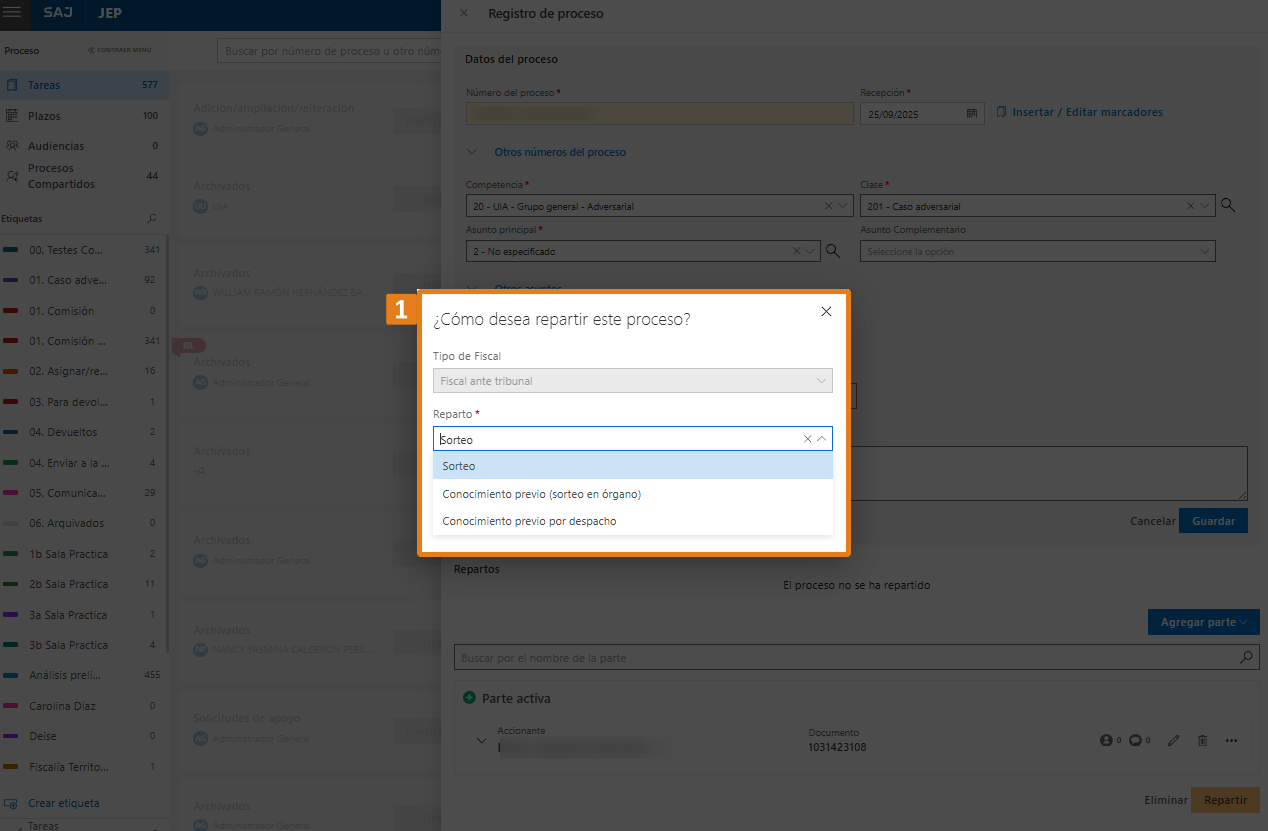
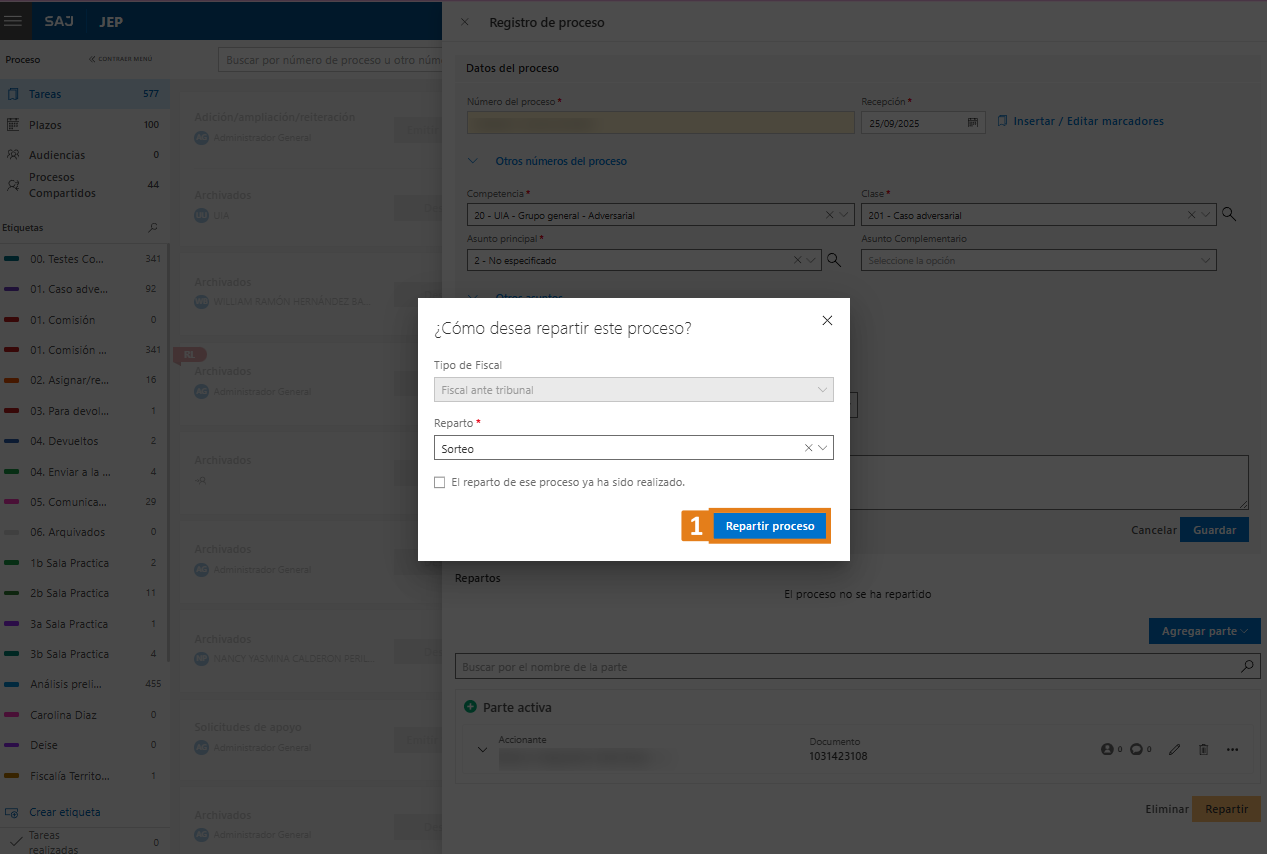
Paso 7. Haga clic en Repartir proceso (1).
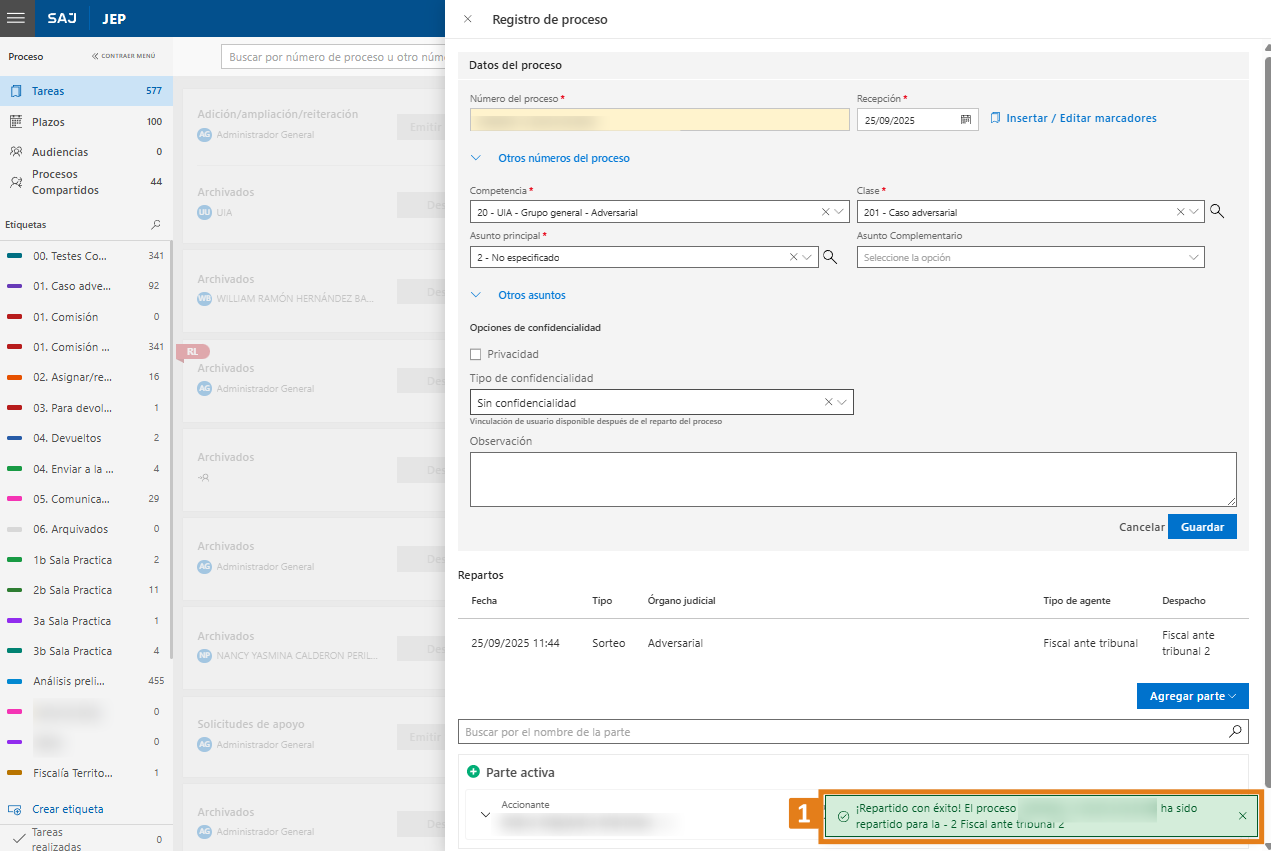
Paso 8. El sistema muestra un mensaje que indica que el proceso se ha repartido con éxito y a qué Fiscal anti tribunal se ha distribuido el proceso (1).
Paso 9. Haga clic en Nuevo Reparto (1):
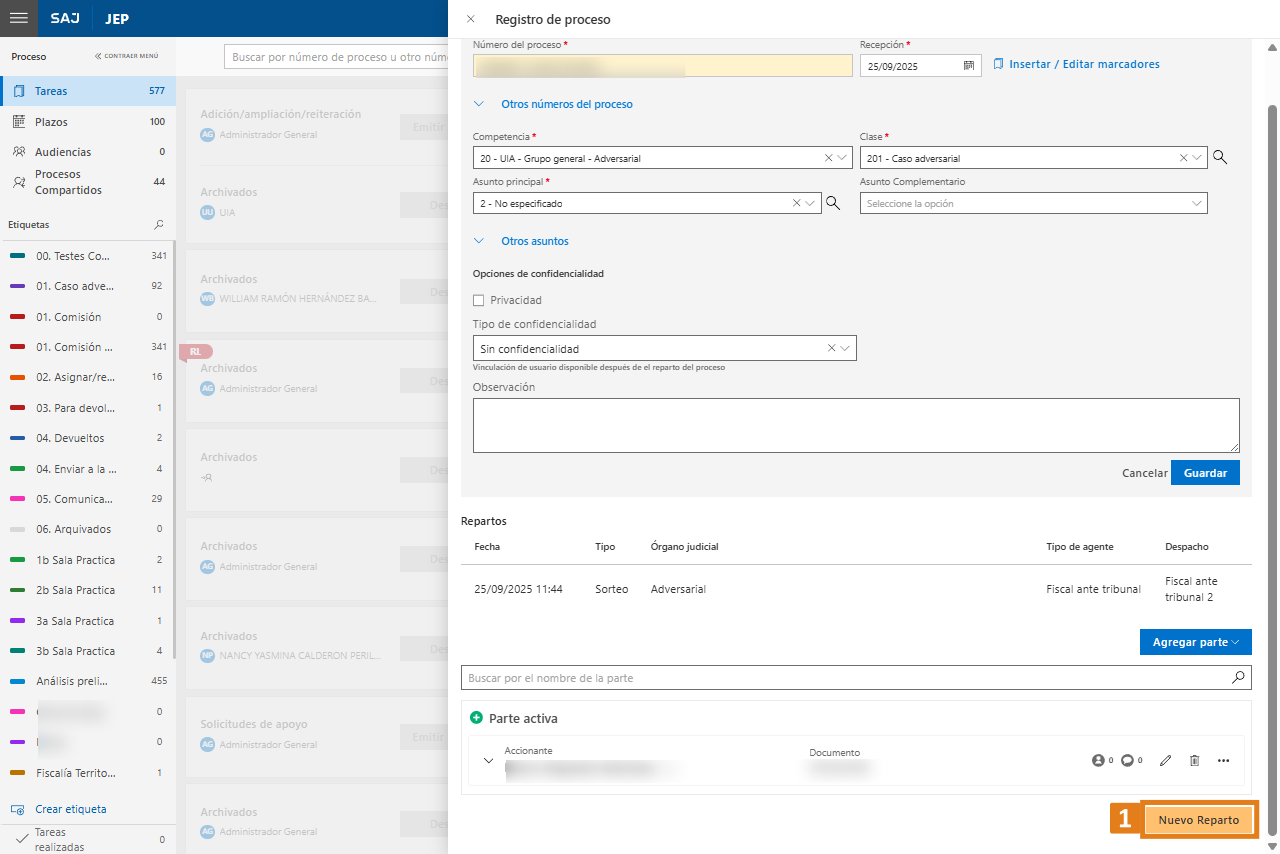
Paso 10. Para el Segundo reparto (opcional):
- Una vez asignado el FAT, puede realizar un nuevo reparto para el FAT seleccione el Fiscal ante tribunal, o para realizar un primero reparto para FAS seleccione el Fiscal ante sala.
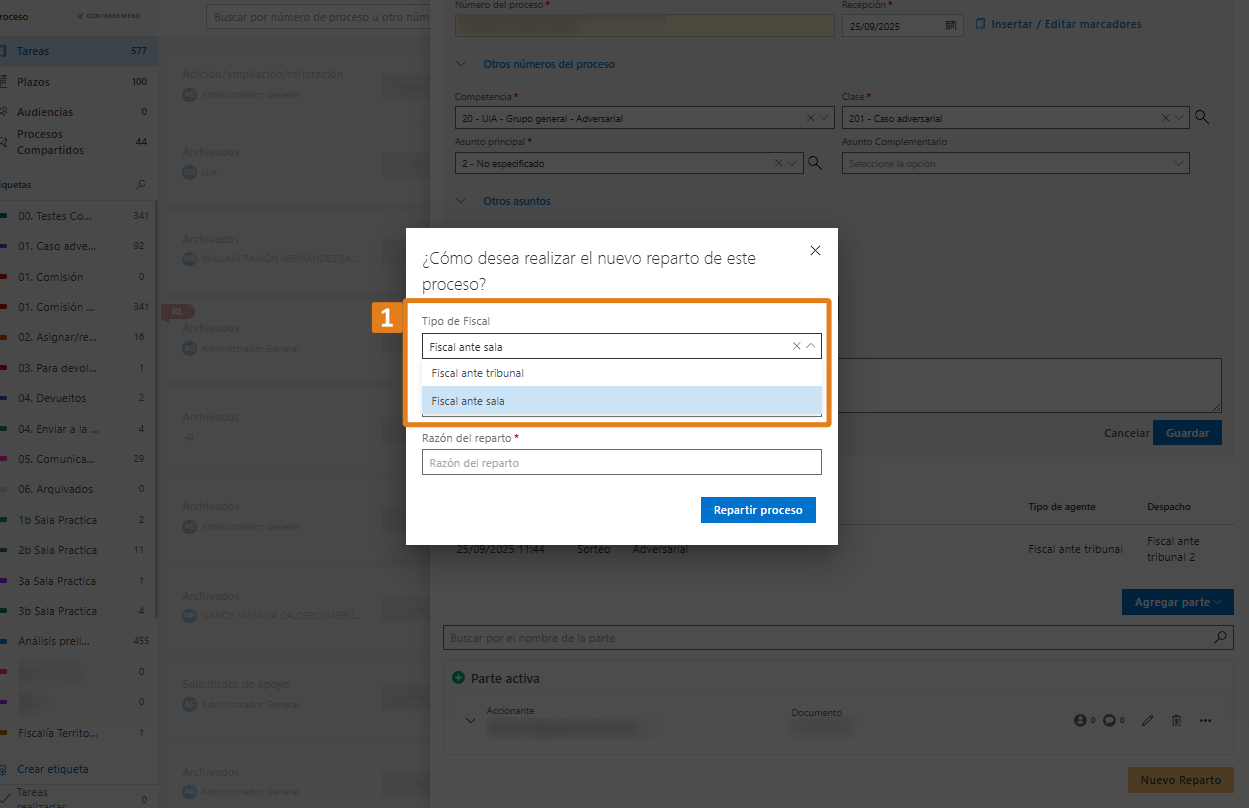
Paso 11. Esta asignación del FAS debe hacerse por Conocimiento previo por sorteo en órgano o por Conocimiento previo por despacho (1), ya que siempre tiene que ser un Fiscal anti sala del mismo órgano que el primer Fiscal anti tribunal. Entonces, el sorteo se realizará dentro del órgano judicial a la que se haya asignado el Fiscal ante tribunal.
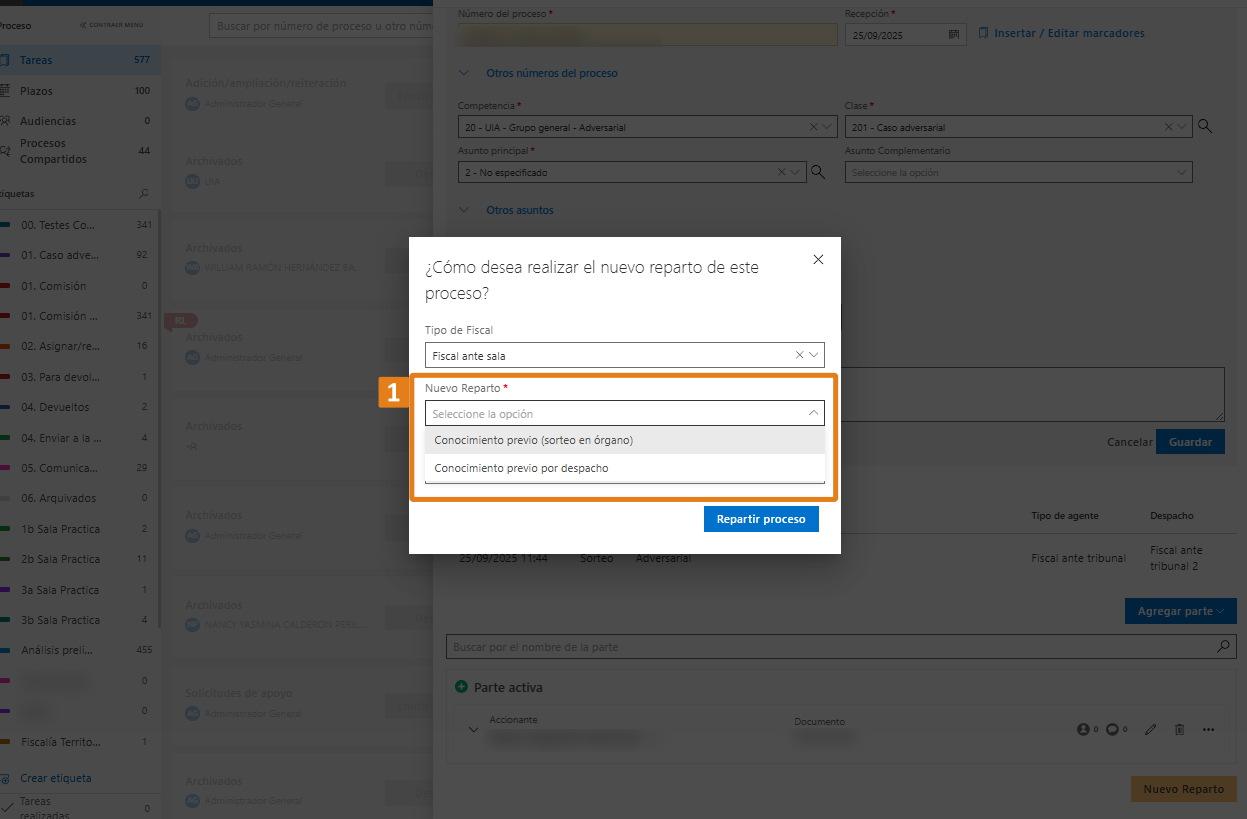
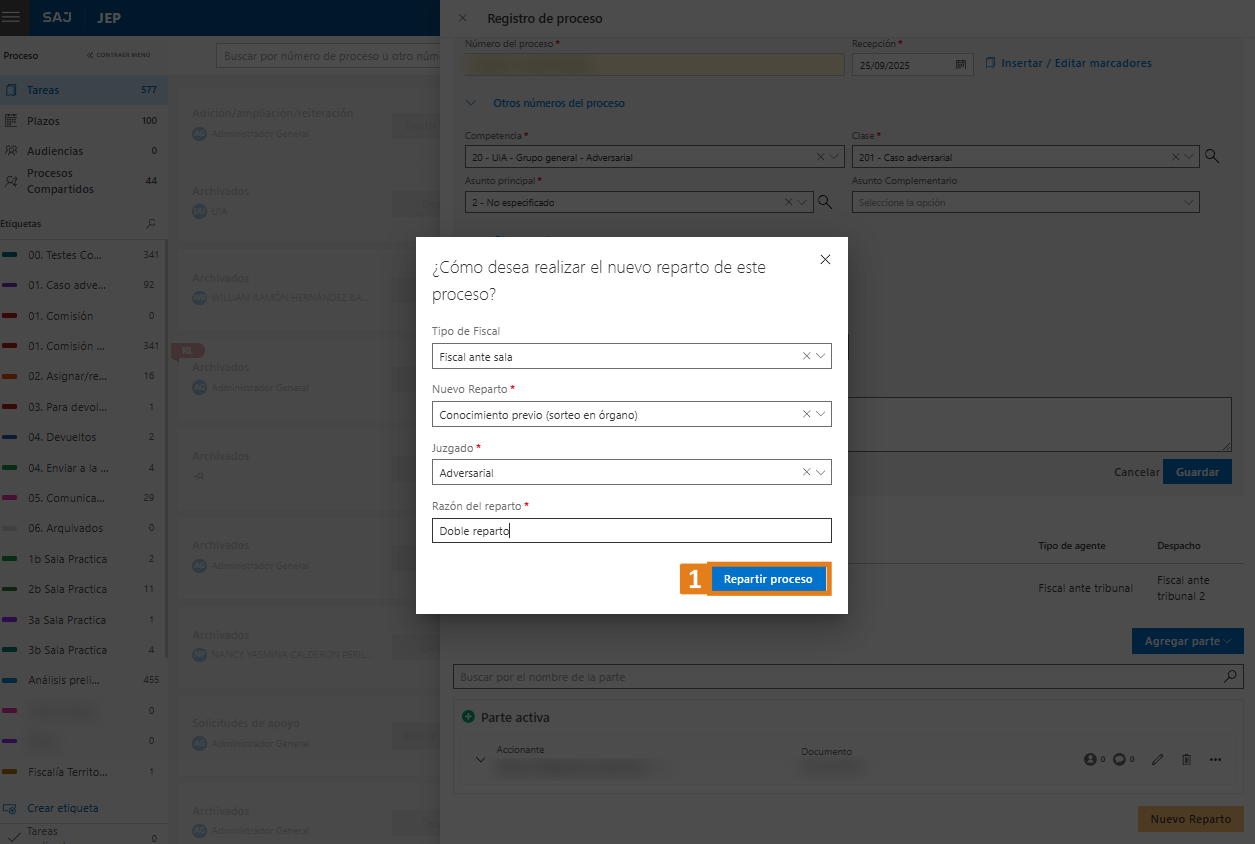
Paso 12. Rellene todos los campos y haga clic en Repartir proceso (1).
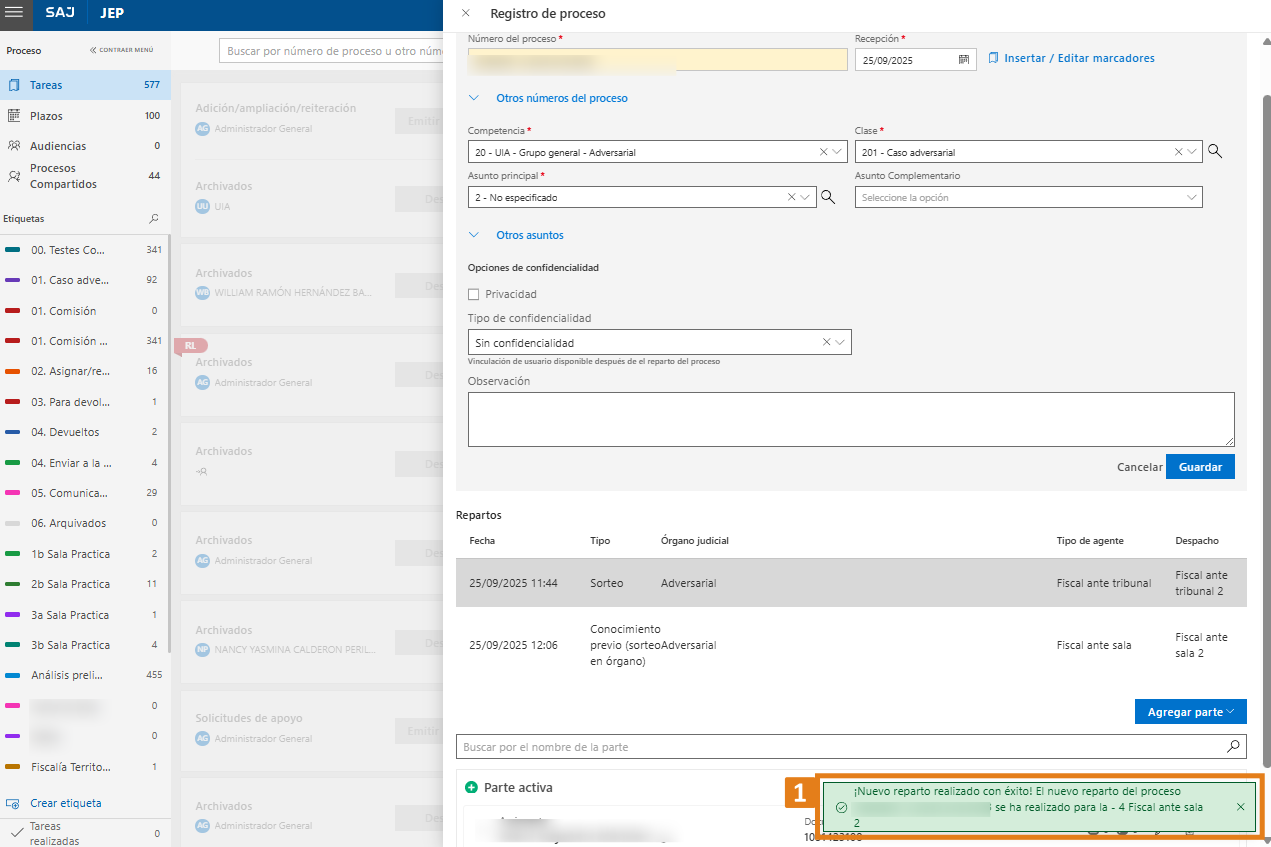
Paso 13. El sistema muestra un mensaje que indica que el proceso se ha repartido con éxito y a qué Fiscal anti sala se ha distribuido el proceso (1).
Observación
- Si el proceso cambia de vacante, el FAT y el FAS deberán revisarse o reasignarse conforme a la nueva configuración del despacho.
- Si la competencia no permite reparto doble, el sistema mostrará solo la opción de reparto simple.
- En caso de redistribución, el usuario podrá elegir si cambia el FAT, el FAS o ambos.
- Si no existen fiscales activos configurados como FAT o FAS en el administrador del sistema, el sistema no permitirá el reparto y mostrará un mensaje de alerta.
Paso 14. También en "Datos del proceso" en “Repartos” (1), puede ver el historial de reparto y el tipo de Fiscal repartido.
Paso 15. Confirmación en Panel de tareas.
Tras guardar, el proceso aparecerá en el 'Panel de tareas' de ambos fiscales titulares (FAT y FAS), cuando corresponda. Además, es posible visualizar los dos fiscales en el ícono de información de reparto en la tarjeta del proceso.

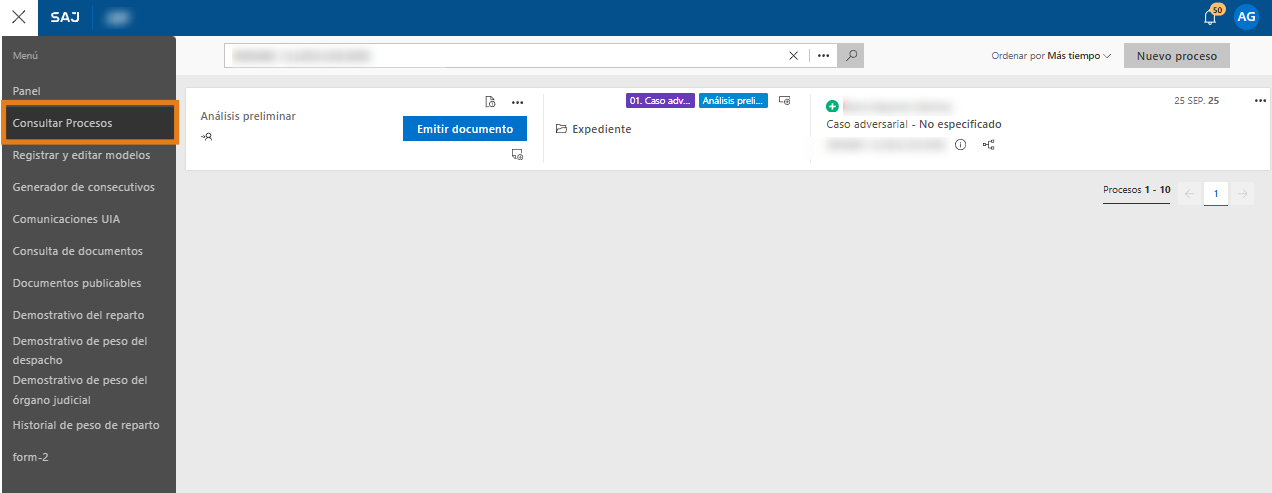
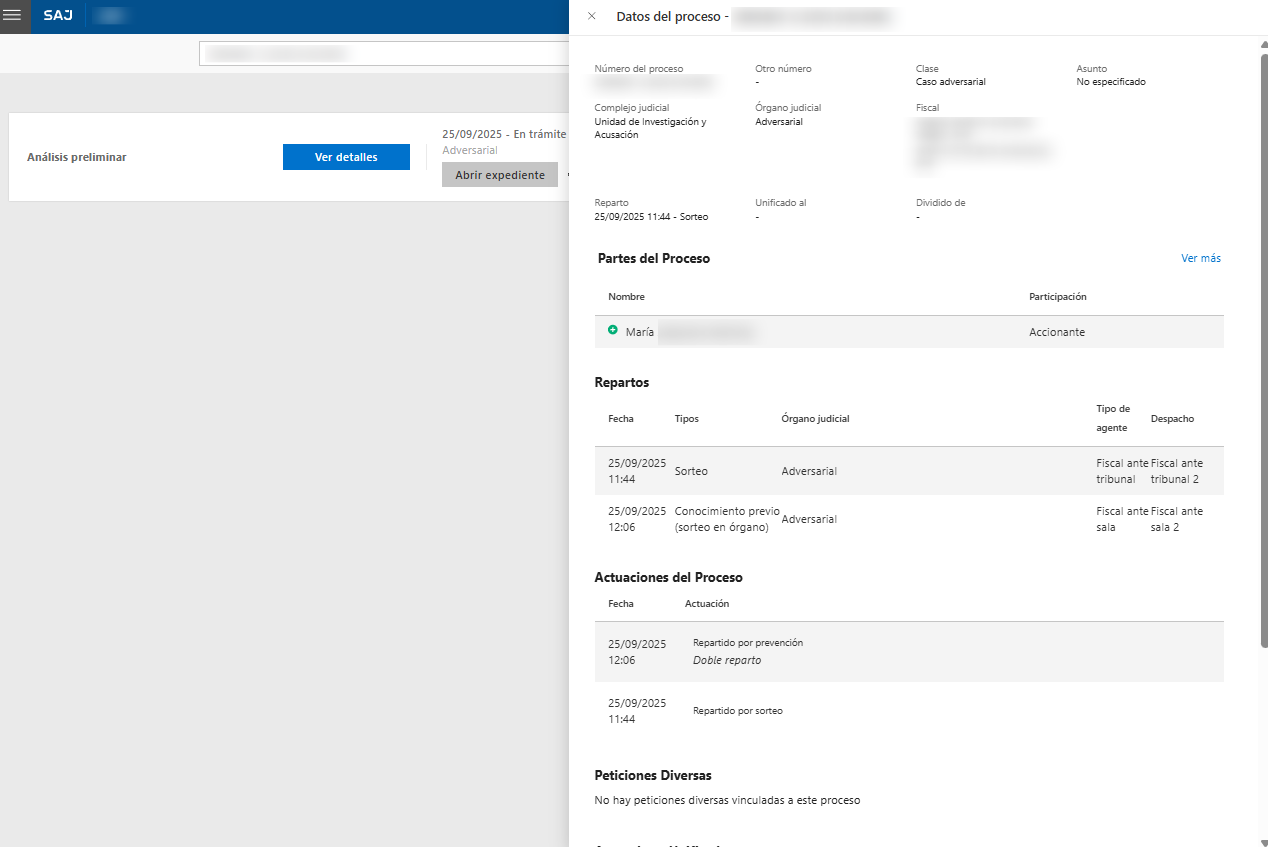
Paso 16. También en la pantalla “Consultar proceso” en Ver detalles en la ventana “Repartos”, puede ver el historial de reparto y el tipo de Fiscal repartido. Además se presenta los nombres de los fiscales y tipo de fiscal en la opción Fiscal.
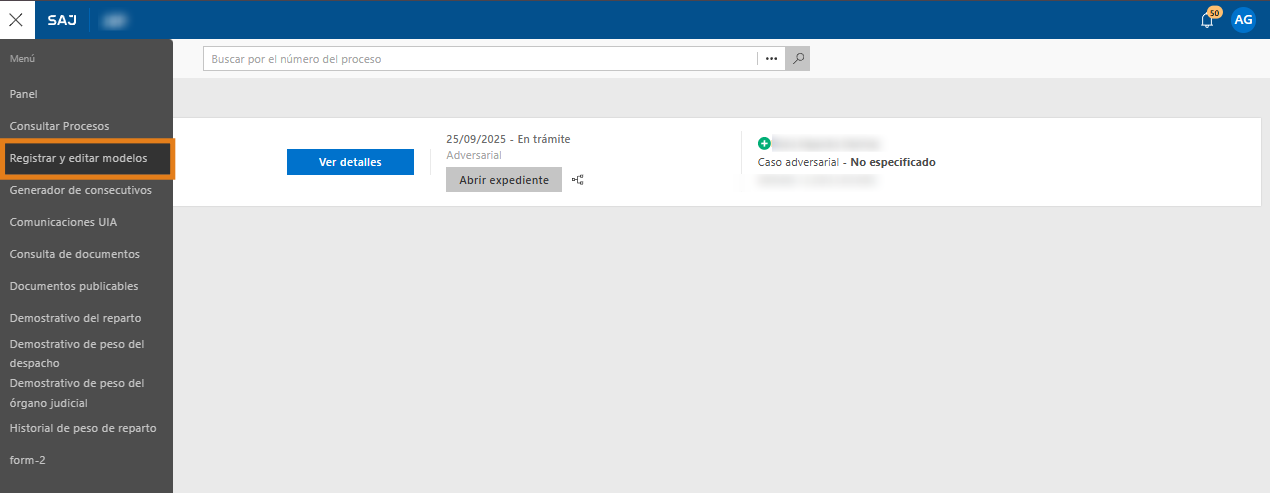
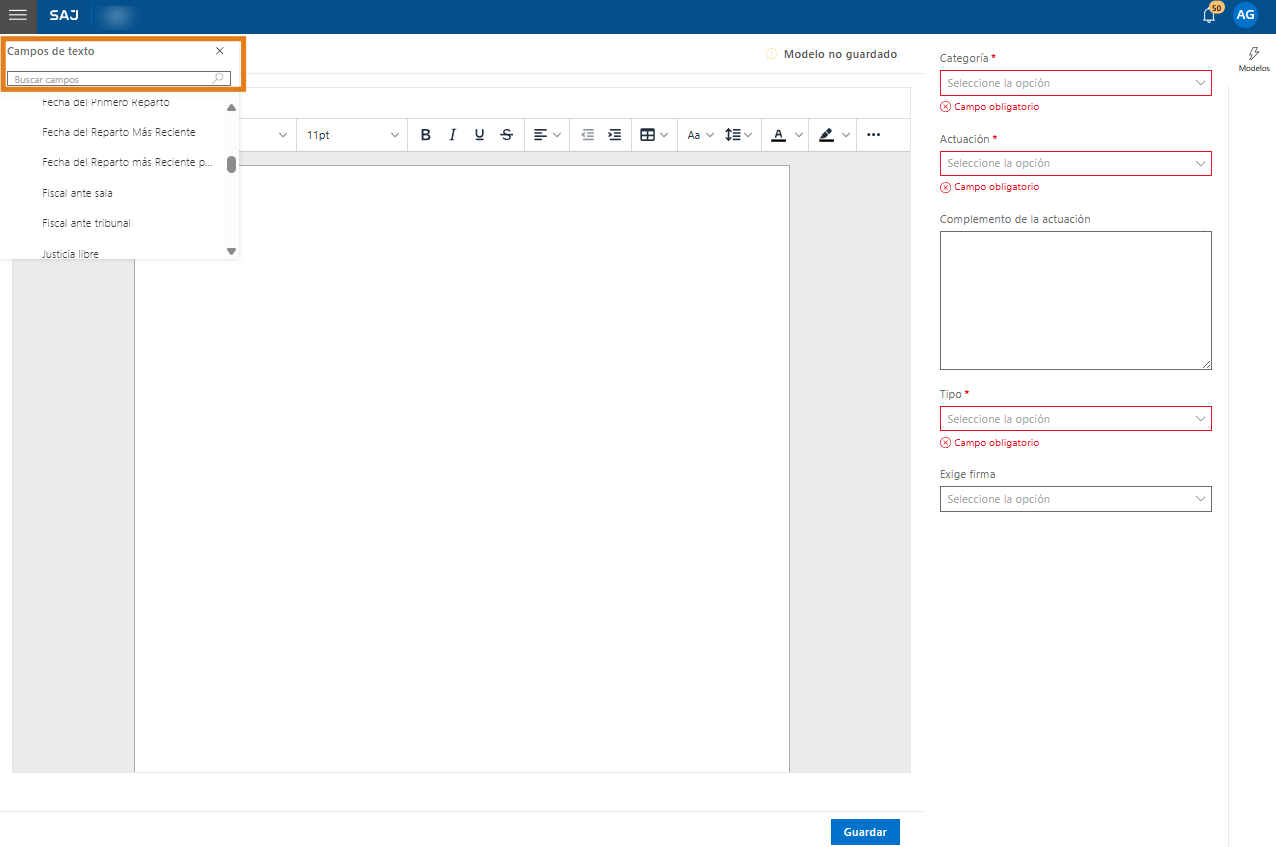
Paso 17. Verifique la configuración del acta en la pantalla “Registrar y editar modelos”. Para que se reflejen los nombres de ambos fiscales, el acta debe contener los nuevos campos de texto:
• Fiscal Ante Tribunal (FAT)
• Fiscal Ante Sala (FAS)
Paso 18. En Campos de texto en datos del proceso presenta las dos nuevas opciones de campos del tipo de fiscal ante sala e anti tribunal. Inserte en los modelos de documentos deseados para poder reflejar los Fiscais en la edición del documento en el Editor de documento.
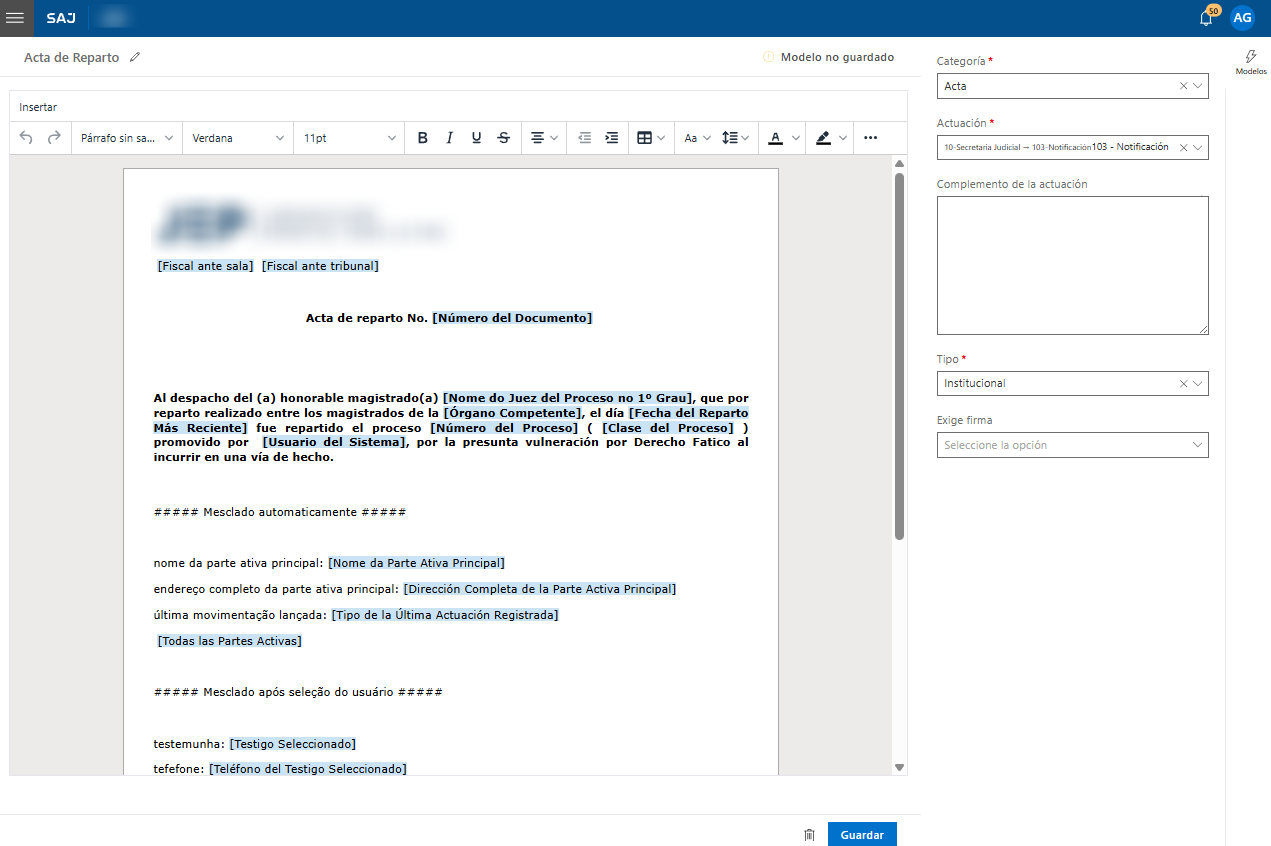
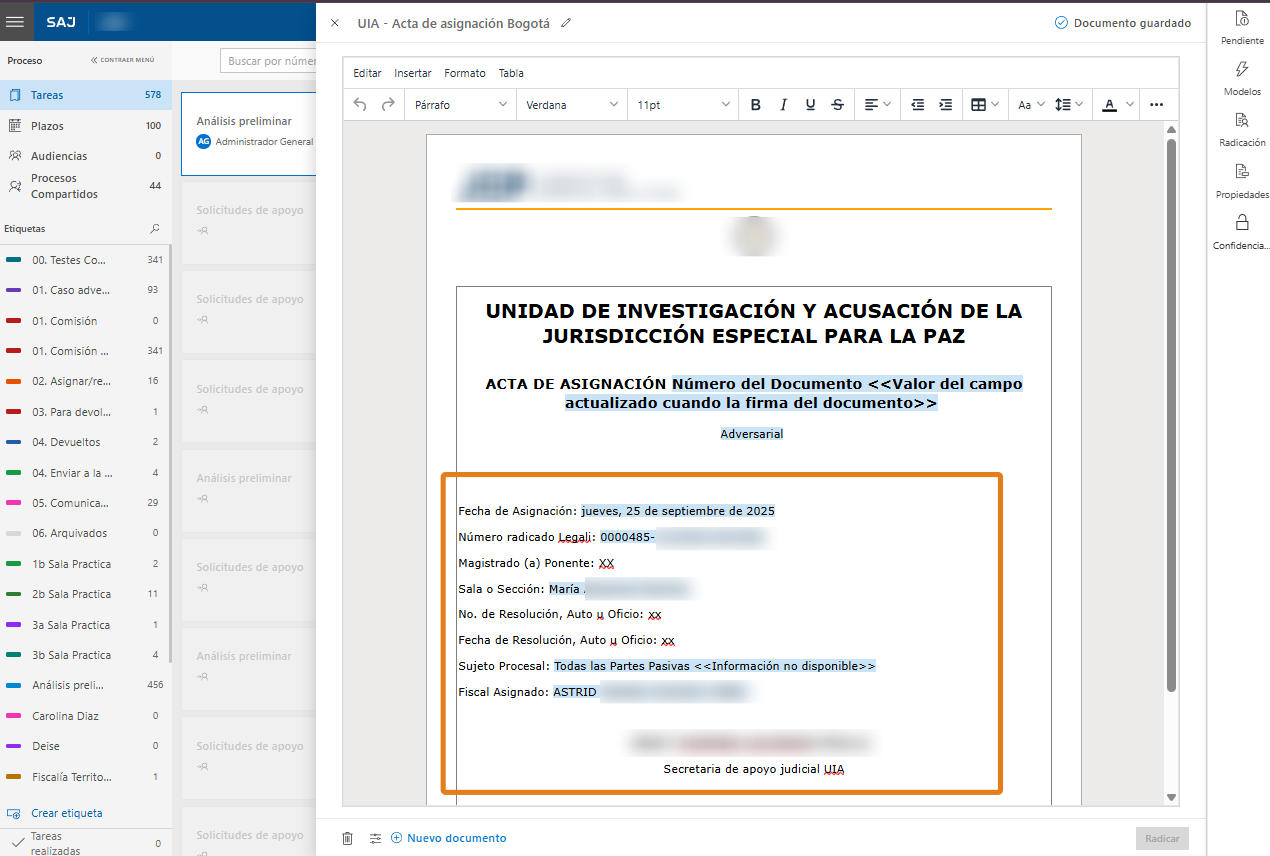
Paso 19. Emita el documento en el editor. Pulse en Emitir documento en la tarjeta de proceso.
Al generar un acta con estos campos configurados, si el proceso tiene dos fiscales distribuidos, el sistema completará automáticamente los nombres de cada uno en el documento.
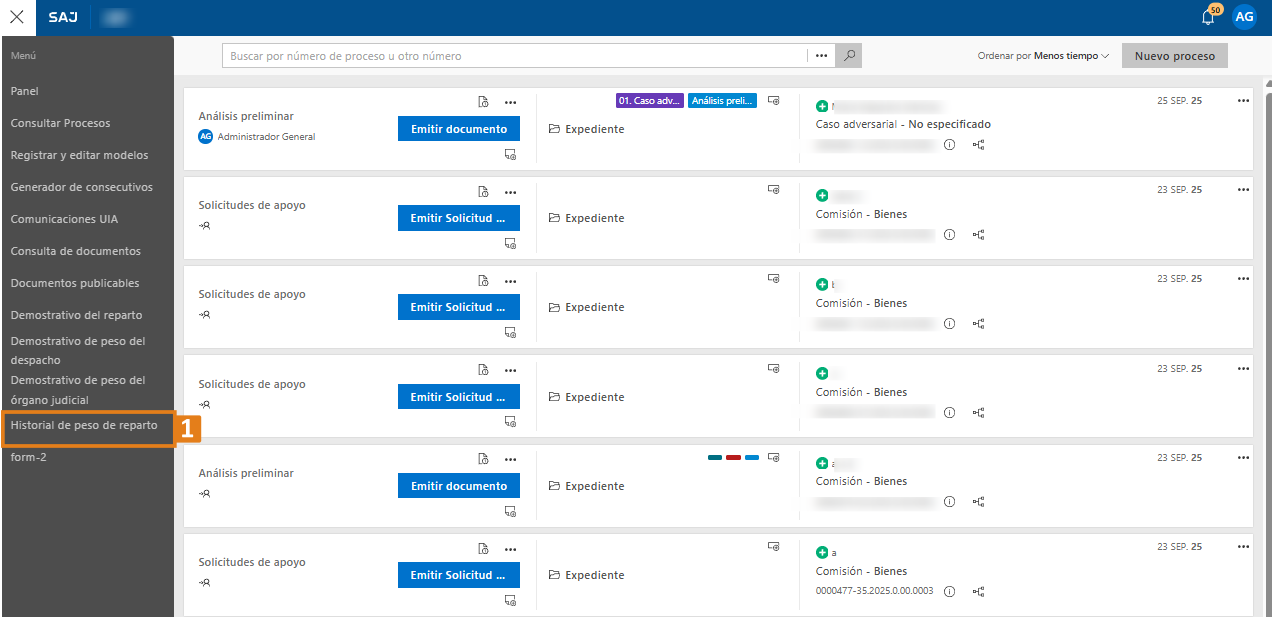
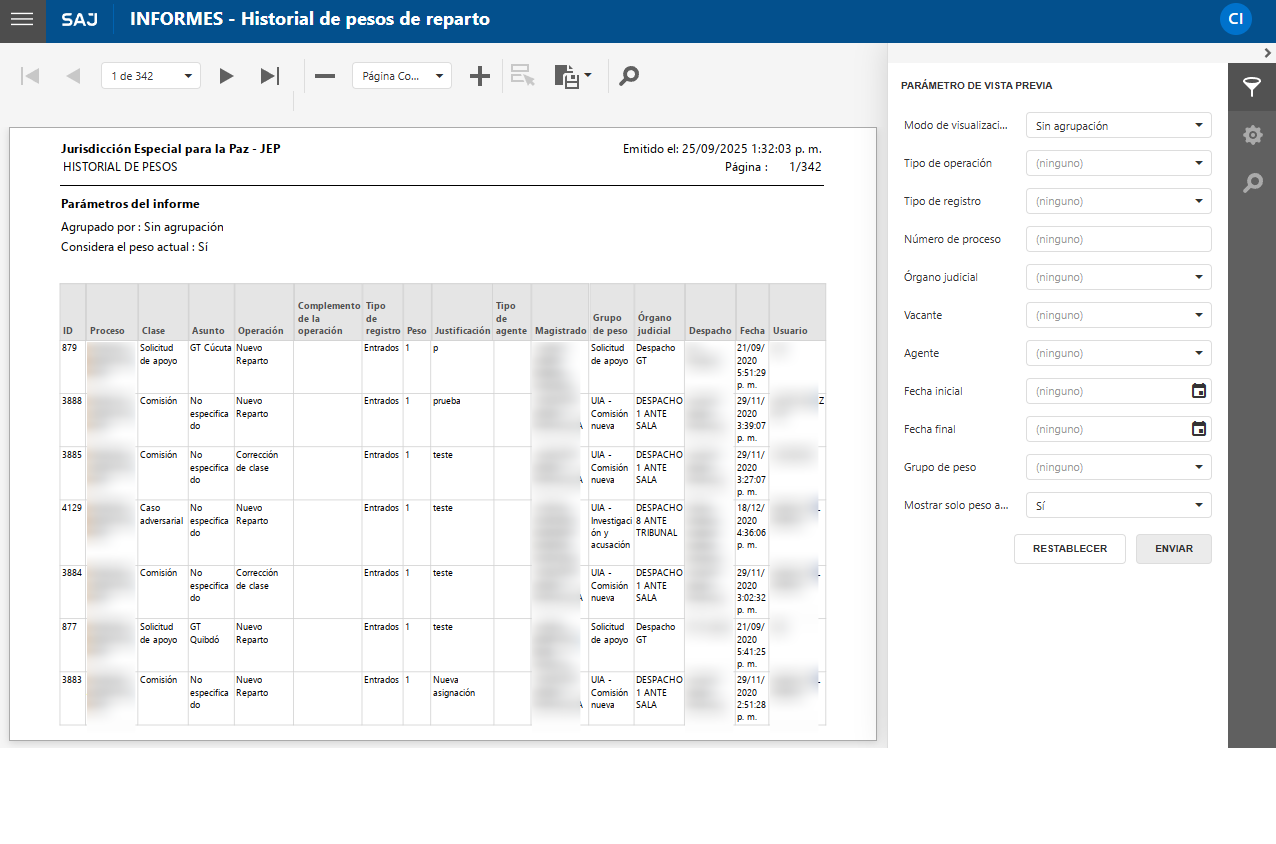
Paso 20. Acceda al informe de Historial de Peso de Reparto (20) en el menu principal del sistema.
Paso 21. Entre las columnas Proceso y Magistrado ahora se mostrará la columna Tipo de Agente. En esta columna podrá identificar si el fiscal asignado actúa como:
• Fiscal Ante Tribunal (FAT)
• Fiscal Ante Sala (FAS)
Con esta vista, el usuario puede distinguir claramente el rol de cada fiscal en el proceso.
¡Listo! Ahora ya sabe cómo realizar Reparto doble desde LEGALí!
Créditos - Equipo Softplan