Versión del sistema: 26.02.00-00
Artículo publicado el: 06
de Marzo de 2026
En el trabajo diario dentro del sistema, es frecuente que los usuarios necesiten compartir documentos entre distintos expedientes judiciales.
Anteriormente, esta tarea debía realizarse de forma manual, expediente por expediente, lo que generaba:
- Mayor carga operativa para los usuarios.
- Riesgo de errores al copiar documentos.
- Dificultad para realizar seguimiento de las copias realizadas.
Para optimizar este proceso, el sistema incorpora la funcionalidad Copia masiva de documentos, que permite:
- Copiar uno o varios documentos desde un expediente digital de origen.
- Enviarlos a múltiples expedientes destino en una sola operación.
- Ejecutar el proceso de manera asíncrona.
- Registrar automáticamente las actuaciones en los expedientes involucrados.
- Consultar el estado y el historial de las copias realizadas mediante un panel de estado de copias.
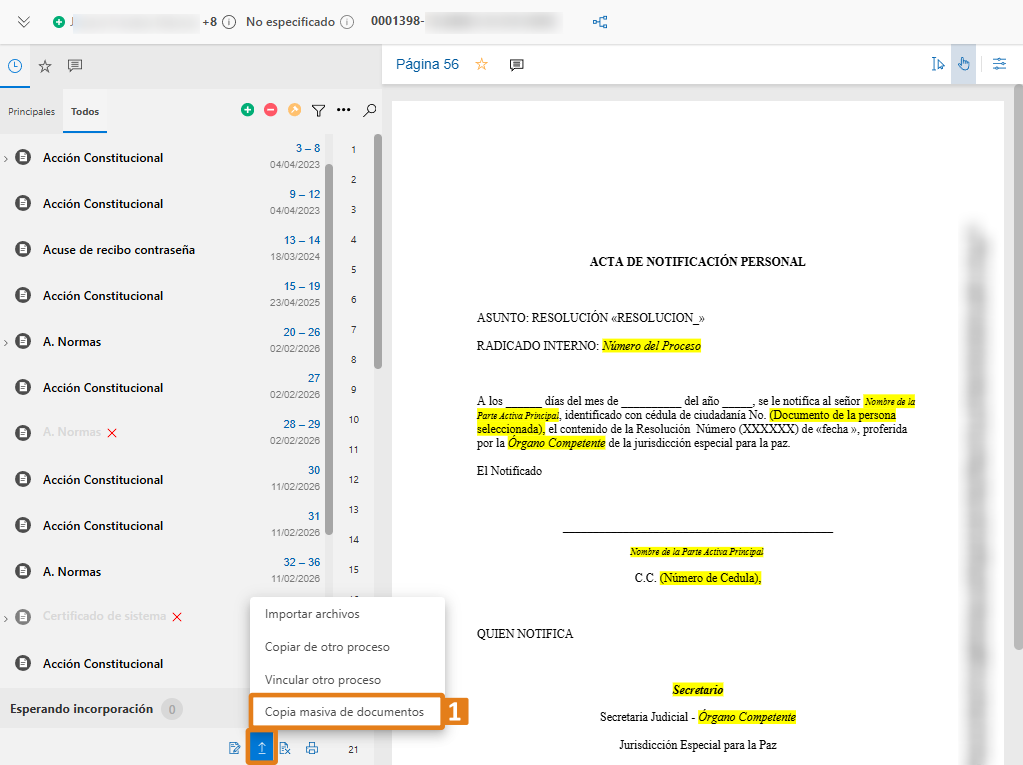
Paso 1. Acceda al 'Expediente Digital' del proceso desde el cual desea copiar documentos. En la barra de acciones encontrará el ícono “Copia masiva de documentos” (1). Haga clic en este ícono para iniciar el proceso:
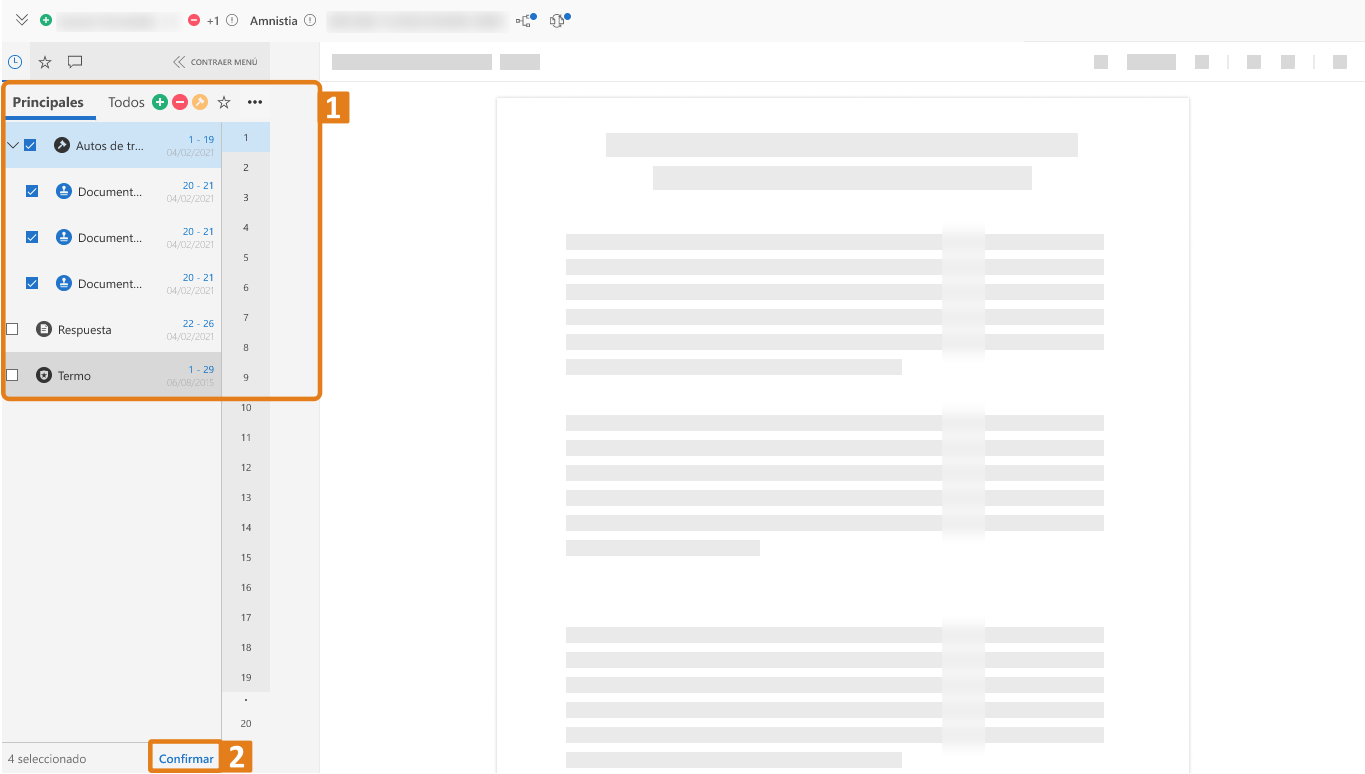
Paso 2. Seleccione los documentos a copiar: El sistema abrirá una ventana con la lista de documentos del expediente. En esta pantalla podrá:
- Seleccionar documentos principales.
- Seleccionar documentos anexos.
- Seleccionar todos los documentos del expediente, si lo desea.
Al seleccionar un documento principal (1), el sistema seleccionará automáticamente sus anexos vinculados. Sin embargo, el usuario podrá:
- Mantener todos los anexos seleccionados.
- Desmarcar algunos anexos.
- Dejar únicamente el documento principal seleccionado.
Importante:
- Los documentos confidenciales no pueden ser seleccionados.
- Si intenta seleccionar uno, el sistema mostrará el mensaje: “Documento confidencial. Desactive la confidencialidad para permitir la selección.”
- En el caso de documentos sin efecto, solo podrá seleccionarse el certificado correspondiente.
Después de seleccionar los documentos deseados, haga clic en Confirmar (2).
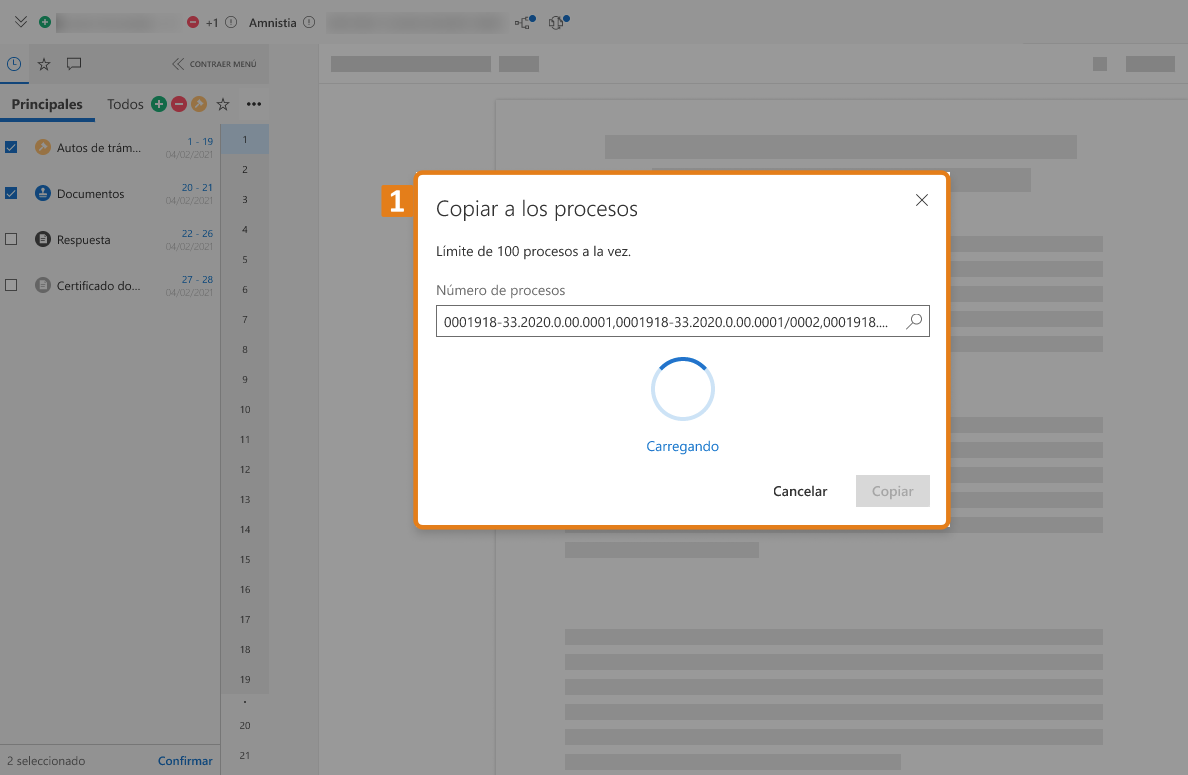
Paso 3. Ingresar los expedientes destino (1): En la siguiente pantalla deberá indicar los expedientes destino a los cuales se copiarán los documentos. El sistema presenta un campo de búsqueda con autocompletado, donde puede:
- Escribir el número de proceso.
- Pegar varios números de proceso.
Paso 4. A medida que se ingresan los procesos (1), el sistema los agregará a una lista que muestra:
- Clase del proceso;
- Asunto;
- Partes principales.
El sistema permite incluir:
- Procesos principales
- Cuadernos auxiliares
Límite máximo: Se pueden agregar hasta 100 procesos destino.
Si necesita eliminar alguno antes de continuar, utilice el ícono de papelera que aparece junto a cada proceso.
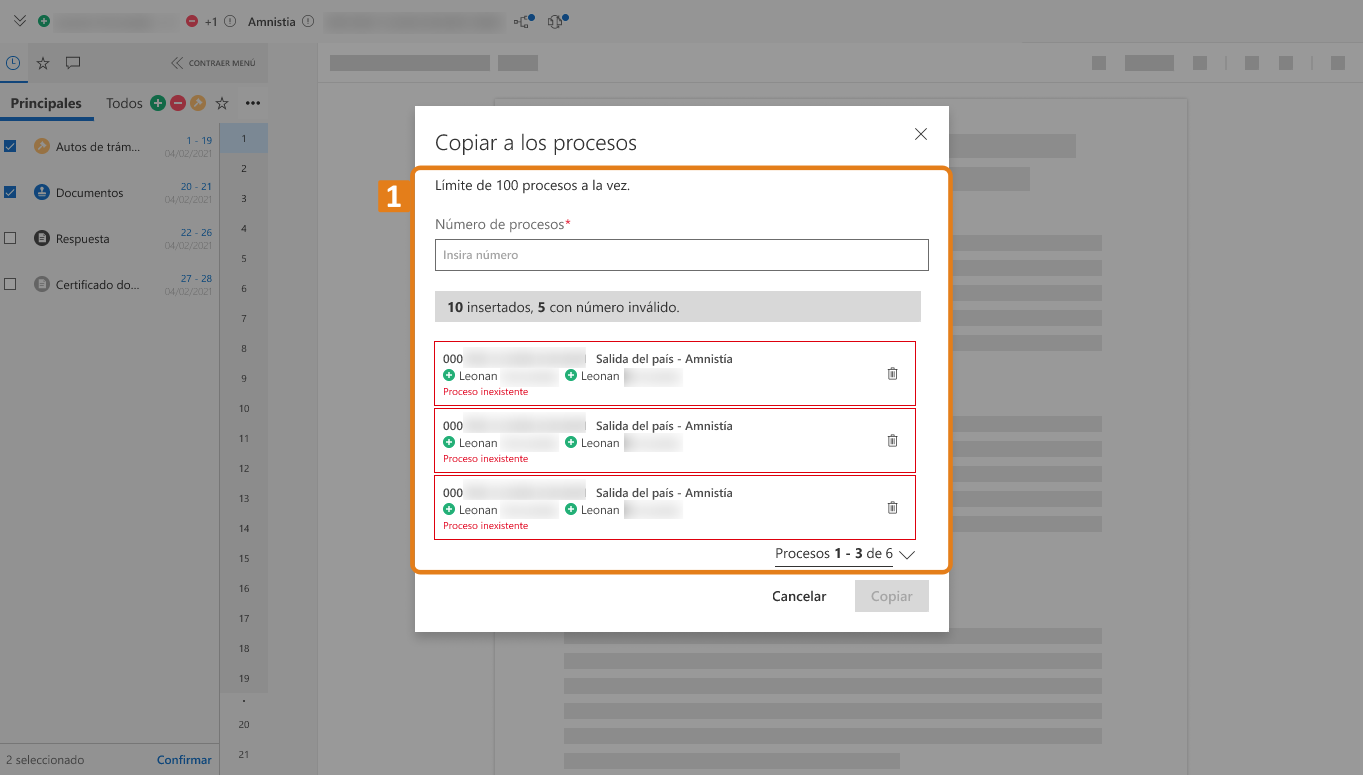
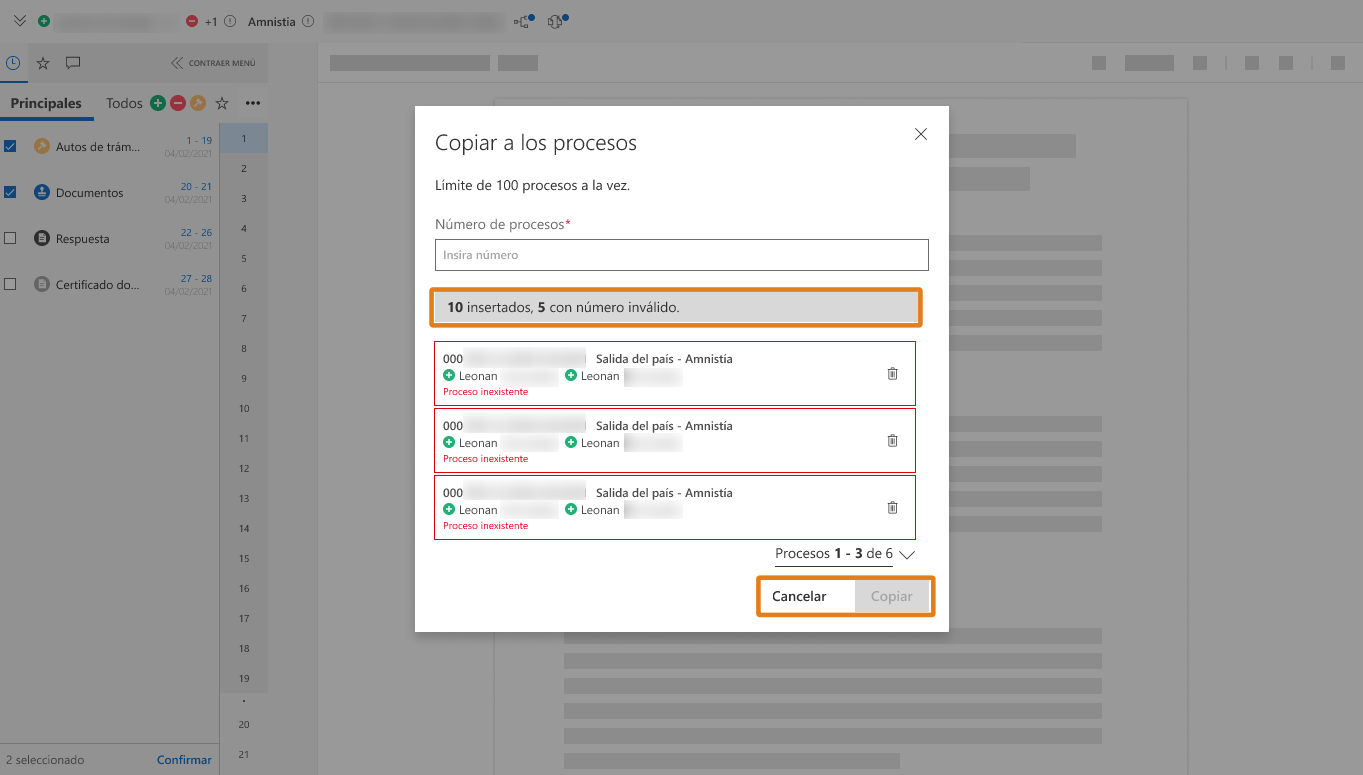
Paso 5. Validaciones de los procesos destino: Durante la inclusión de los procesos destino, el sistema realiza validaciones automáticas. Las principales validaciones son:
Proceso inexistente o sin acceso:
Si el proceso no existe o el usuario no tiene permiso para visualizarlo por tener confidencialidad, el sistema mostrará: “Proceso no encontrado.”
Proceso duplicado:
Si se intenta agregar el mismo proceso más de una vez, el sistema mostrará: “Proceso duplicado.”
Proceso con estado no válido:
Solo es posible copiar documentos a procesos que se encuentren en estado:
- En trámite
- Suspendido
- Archivado
Si el proceso tiene otro estado, se mostrará el mensaje: “El proceso no está en trámite, suspendido ni archivado.”.
Paso 6. Confirmar la operación: Una vez ingresados y validados los procesos destino, el sistema mostrará un resumen de la operación, incluyendo:
- Cantidad de documentos seleccionados;
- Cantidad de procesos destino.
En este punto podrá:
- Hacer clic en Cancelar para abortar la operación;
- Hacer clic en Copiar para iniciar la copia masiva.
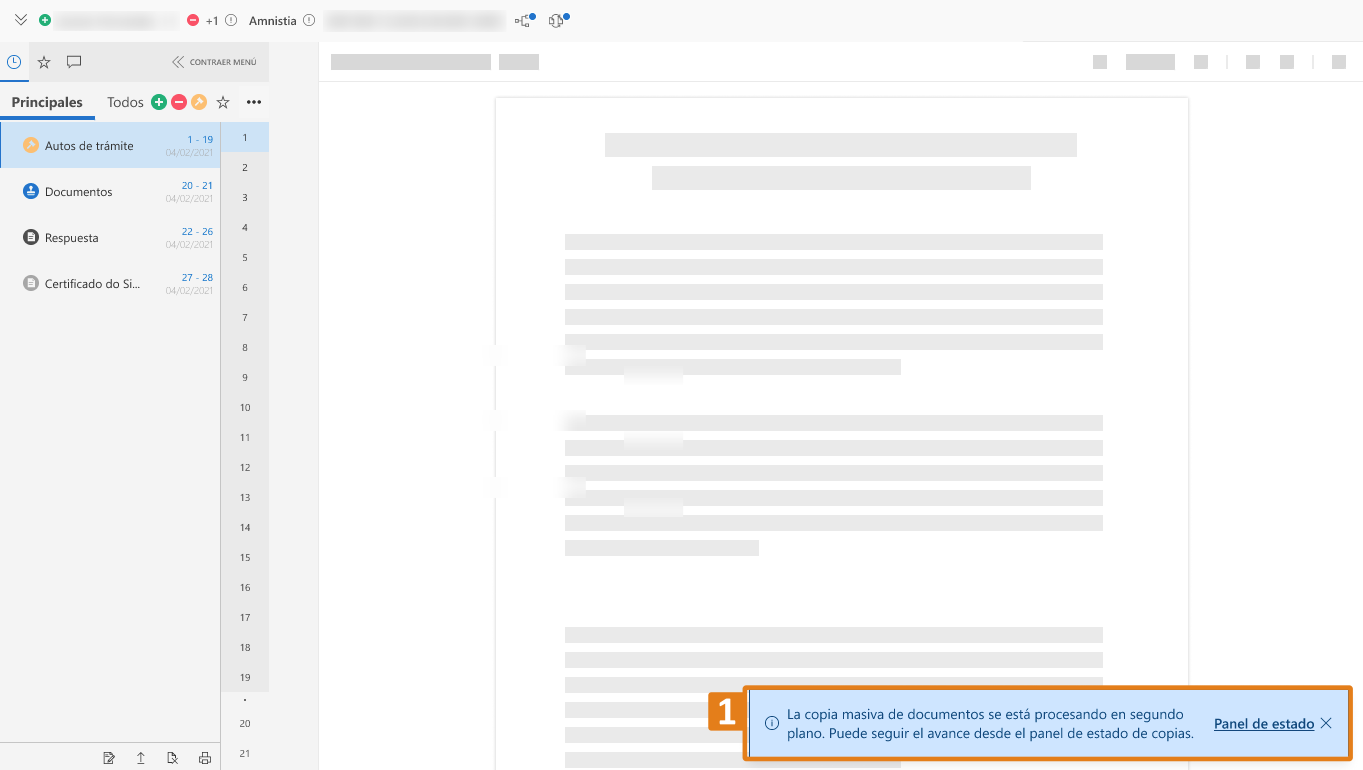
Paso 7. Procesamiento de la copia (1): Después de confirmar la operación:
- El sistema iniciará el procesamiento asíncrono de la copia;
- Los documentos seleccionados serán copiados a todos los expedientes destino indicados.
Durante este proceso, el sistema registrará automáticamente las actuaciones correspondientes (2).
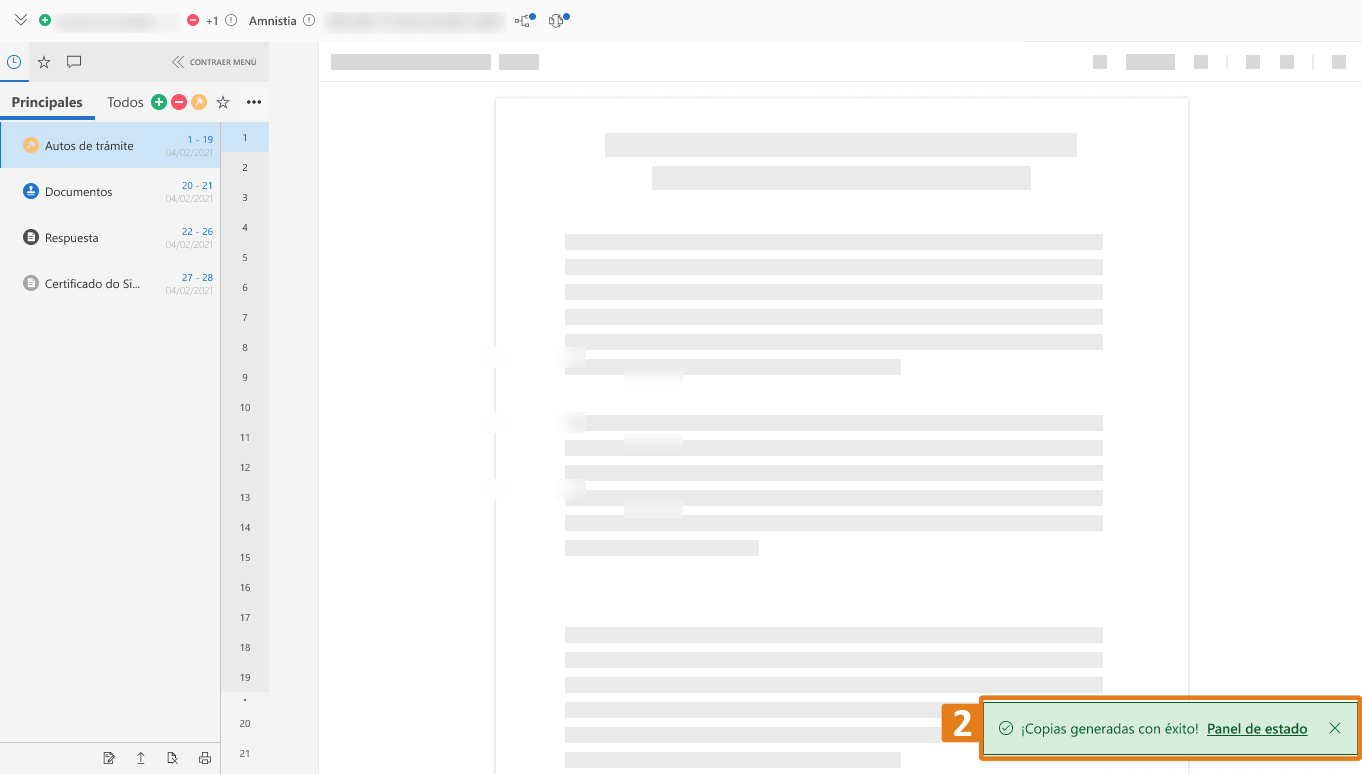
Paso 8. Registro automático en los expedientes: Cuando la copia se completa, el sistema registra automáticamente actuaciones en:
Expediente de origen:
Incluye información como:
- Páginas copiadas
- Usuario que realizó la copia
- Fecha y hora
- Procesos destino
Expedientes destino:
Cada expediente destino recibirá una actuación con:
- Páginas copiadas
- Usuario que realizó la copia
- Fecha y hora
- Proceso de origen
Esto permite mantener la trazabilidad completa de las copias realizadas.
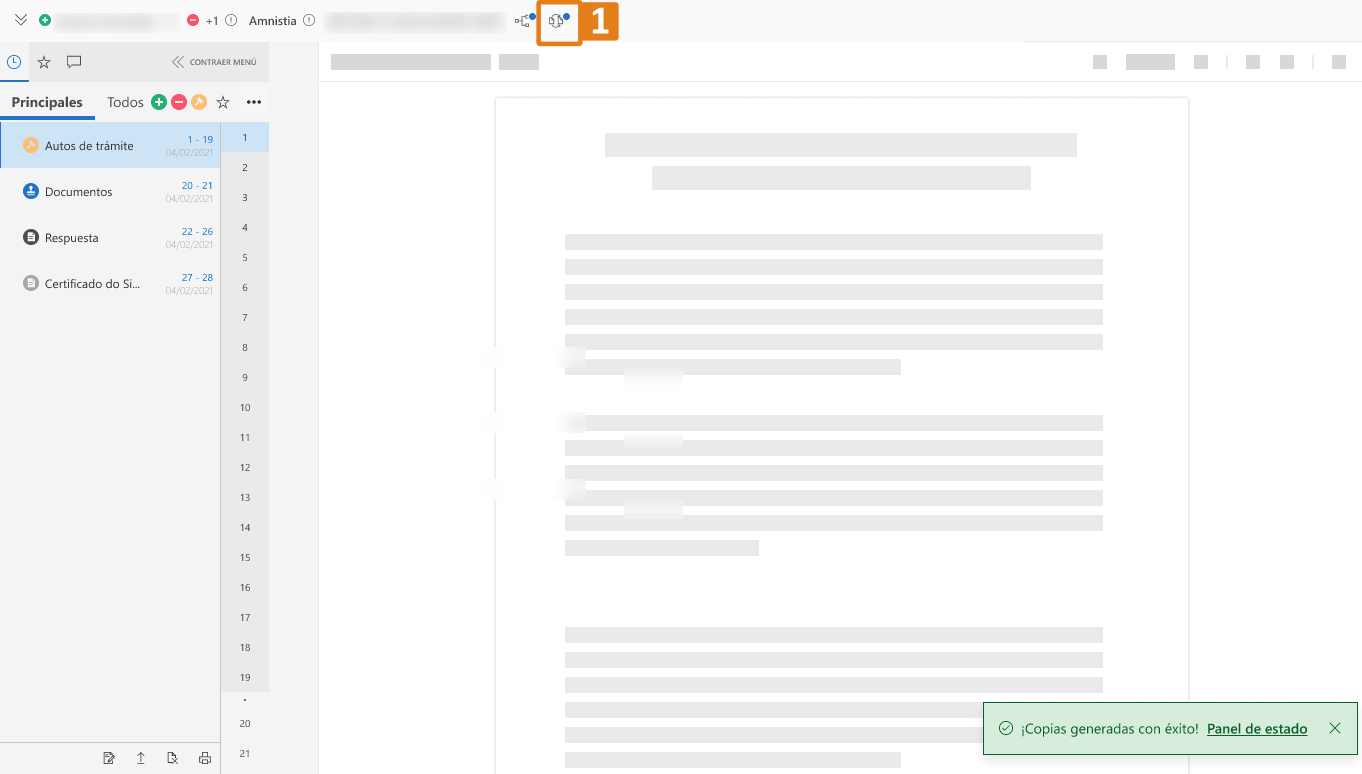
Paso 9. Además de realizar las copias, el sistema permite consultar el estado y el historial de las operaciones. Acceder al panel de copias: Desde el Expediente Digital, haga clic en el ícono del Panel de Copias (1), ubicado junto al ícono de procesos relacionados.
Se abrirá una pantalla con el historial de las copias realizadas desde ese expediente.
Paso 10. Visualizar la información de las copias: El panel muestra, para cada copia realizada:
- Fecha y hora de la operación;
- Usuario que realizó la copia;
- Clase del proceso;
- Asunto;
- Proceso destino;
- Estado de la copia.
Los estados posibles son:
- Éxito: la copia se completó correctamente;
- En proceso: la copia aún se está ejecutando;
- Fallo: ocurrió un error durante la copia.
También se muestra el detalle de las páginas copiadas.
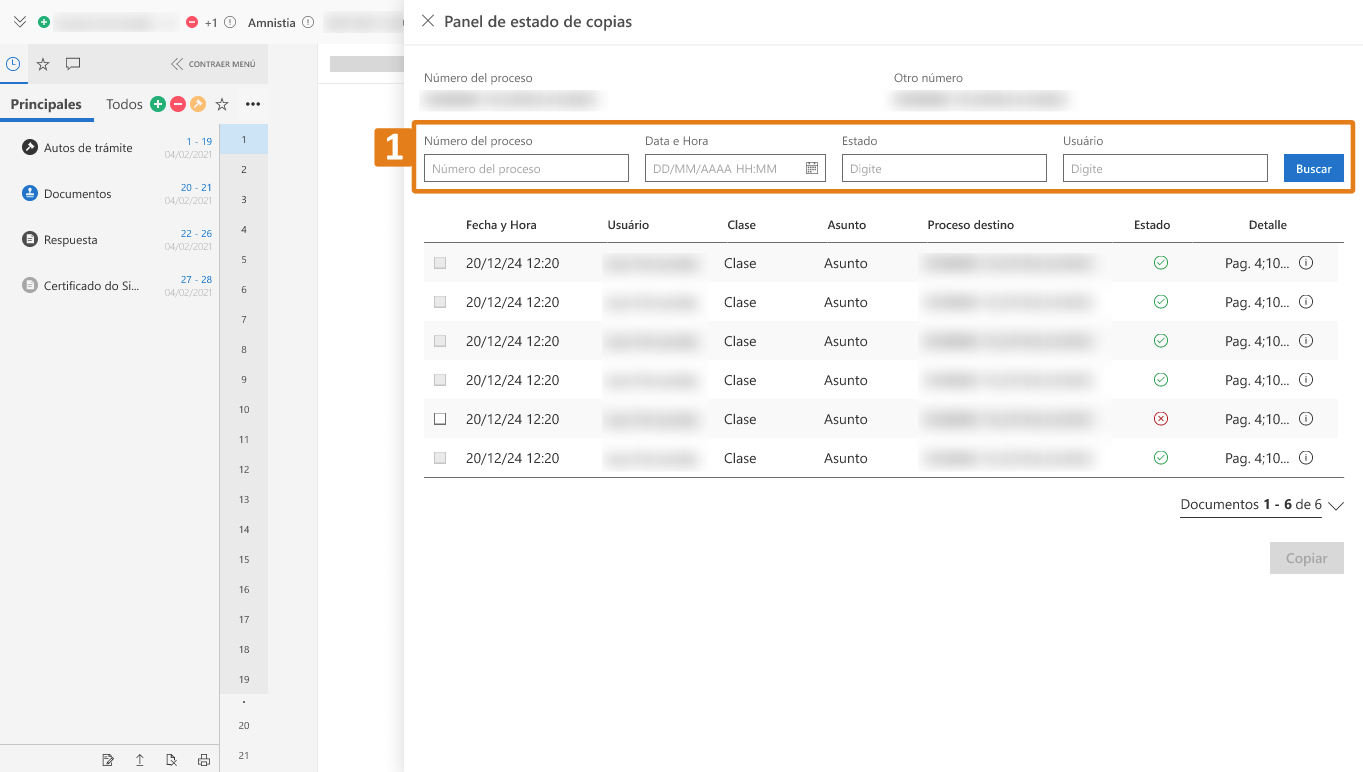
Paso 11. Filtrar el historial de copias (1): La misma pantalla de panel permite filtrar la información utilizando diferentes criterios:
- Proceso destino
- Período (fecha y hora)
- Estado
- Usuario
Esto facilita encontrar rápidamente una operación específica.
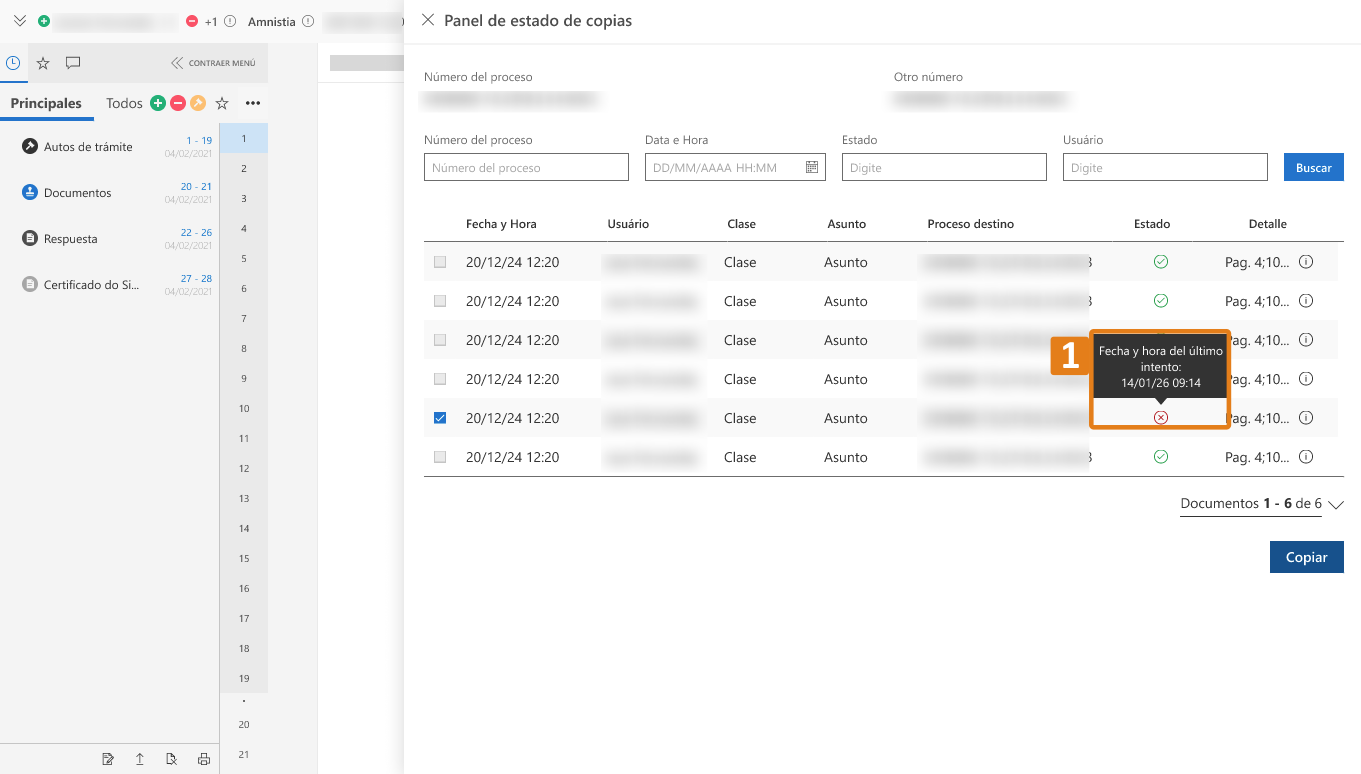
Paso 12. Reprocesar copias con error (1): Si una copia presenta estado Fallo, el usuario podrá intentar nuevamente la operación. La reprocesamiento se realiza de forma individual por proceso destino. Al reprocesar:
- El sistema ejecutará únicamente las acciones que hayan fallado.
- Las operaciones exitosas previas no se duplicarán.
El sistema también registrará la fecha y hora del último intento.
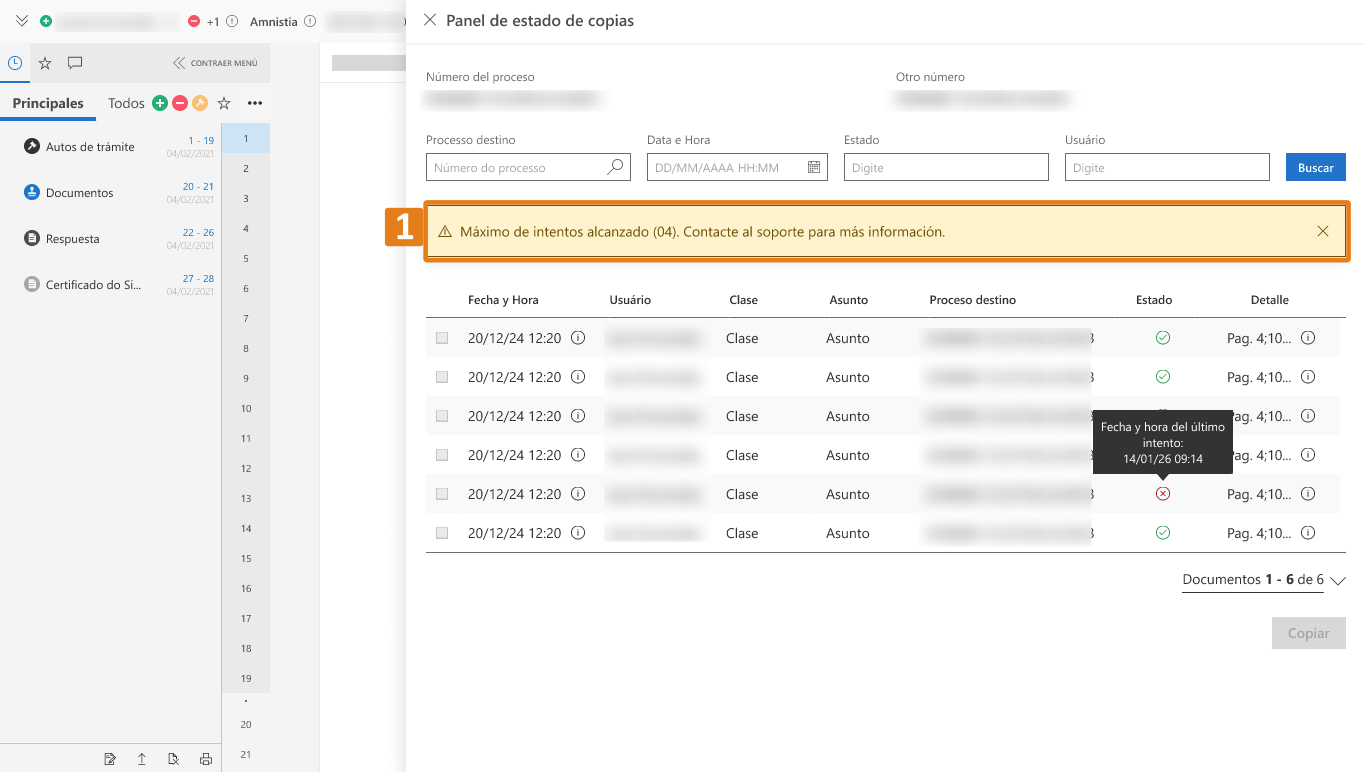
Paso 13. Límite de intentos de reprocesamiento (1): Para evitar reprocesamientos indefinidos, el sistema controla un límite máximo de intentos. Cuando se alcanza este límite:
- El sistema bloqueará nuevos intentos.
- Se mostrará un mensaje informando que se alcanzó el número máximo de reprocesamientos permitidos.
¡Listo! Ahora ya sabe cómo:
- Copiar documentos de forma masiva entre expedientes digitales;
- Consultar el estado de las copias realizadas;
- Reprocesar operaciones que hayan presentado fallas.
Créditos - Equipo Softplan